
Заказ онлайн
Нажимая на кнопку «Перезвоните мне» вы соглашаетесь с условиями обработки персональных данных

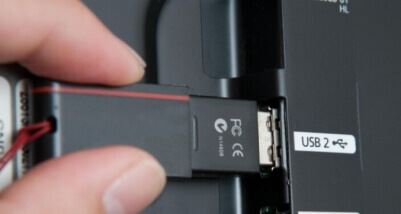
Вы решили подключить телефон, флешку или жесткий диск, чтобы посмотреть фото или видео на телевизоре. Но проблема в том, что устройство не отображается на экране. Далее кратко разберем причины неполадок и как решить эту проблему.
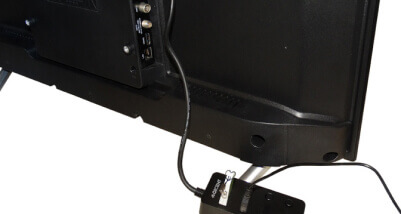
Причин из-за чего техника не видит подключенный аппарат несколько:
Шесть шагов, которые помогут разобраться со сбоями подключения жесткого диска к монитору.
Если телевизор не видит USB-накопитель, причины могут быть связаны как с самим накопителем, так и с питанием.
Недостаточное питание для жестких дисков. Внешние жесткие диски (HDD), особенно модели без собственного блока питания, потребляют больше энергии, чем может дать стандартный USB-порт телевизора (обычно 0.5А). Из-за нехватки питания диск не может запуститься, и телевизор его не видит. Решение — использовать специальный USB Y-кабель. Один его конец подключается к жесткому диску, а два других — в два свободных USB-порта на телевизоре. Таким образом, диск получает питание сразу из двух портов, чего обычно достаточно для стабильной работы.
Использование правильного порта. Осмотрите USB-порты на вашем телевизоре. Некоторые модели Hyundai оснащены специальным портом для подключения энергоемких устройств. Он может быть помечен как "HDD IN" или иметь маркировку повышенной силы тока, например, "5V 1A". Используйте именно этот порт для подключения внешних жестких дисков.
Подключение по HDMI — одно из самых распространенных, и проблемы с ним требуют отдельного внимания.
Если кабель исправен и источник сигнала выбран верно, причина скорее всего в настройках компьютера. На ПК может быть не активирован режим передачи изображения на второй экран.
Для Windows нажмите комбинацию клавиш Win+P. В появившемся меню выберите режим "Дублировать" (на обоих экранах будет одно и то же изображение) или "Расширить" (телевизор станет продолжением рабочего стола).
Другая частая причина — устаревшие драйверы видеокарты. Они могут не поддерживать корректную передачу сигнала на современные телевизоры. Зайдите на официальный сайт производителя вашей видеокарты (NVIDIA, AMD или Intel), скачайте и установите последнюю версию драйверов.
Основная проблема здесь — несоответствие разрешения. Приставка может быть настроена на вывод изображения в разрешении (например, 4K), которое не поддерживается вашей конкретной моделью телевизора Hyundai. Телевизор просто не может обработать такой сигнал и показывает черный экран.
Для решения подключите приставку к другому монитору или телевизору, который гарантированно работает с ней. Зайдите в настройки изображения приставки и установите стандартное, заведомо поддерживаемое разрешение, например, 1080p (1920x1080) с частотой 60 Гц. После этого снова подключите ее к телевизору Hyundai.
Для беспроводной передачи изображения важно соблюдение нескольких условий.
Выше мы разобрали, как решить проблему самостоятельно, но если поломка серьезная - нужна помощь мастера. В каких случаях?
Используйте сетевой фильтр или ИБП. Электроника телевизора, включая контроллеры портов, чувствительна к скачкам напряжения. Подключение через качественный сетевой фильтр или источник бесперебойного питания (ИБП) защитит компоненты от повреждения.
Очищайте вентиляционные отверстия. Пыль, скапливающаяся в корпусе, мешает нормальному охлаждению. Перегрев — одна из главных причин преждевременного выхода из строя компонентов системной платы. Регулярно очищайте вентиляционные решетки телевизора от пыли с помощью мягкой щетки или пылесоса на малой мощности.

Мастер по ремонту ЖК и плазменных ТВ
38 лет
Образование высшее, факультет электроники и компьютерных технологий МИЭТ
Опыт работы по ремонту телевизоров 12 лет
получить бесплатную консультациюИспользуйте специальный USB Y-кабель, чтобы подключить диск сразу к двум USB-портам телевизора. Если на ТВ есть порт с маркировкой "HDD IN" или "1А", используйте его, так как он обеспечивает повышенную мощность.
На ноутбуке может быть не выбран режим трансляции на второй экран. Нажмите комбинацию клавиш Win+P и выберите режим "Дублировать" или "Расширить". Также обновите драйверы видеокарты с официального сайта производителя.
Проверьте, не подключены ли устройства к разным диапазонам роутера (2.4 ГГц и 5 ГГц). Они должны быть в одном диапазоне. Перезагрузите роутер, телевизор и телефон. Обновите приложения Android System WebView и Google Home на телефоне.
Да, может. В новых прошивках производители добавляют поддержку новых форматов файлов, файловых систем и протоколов подключения. Регулярное обновление ПО телевизора помогает обеспечить совместимость с современными устройствами.
| Неисправность | Срок ремонта | Цена | |
|---|---|---|---|
| Ремонт блока питания | от 30 мин. | от 760 Руб. | Заказать |
| Ремонт системной платы | от 50 мин. | от 860 Руб. | Заказать |
| Перепрошивка системной платы | от 40 мин. | от 760 Руб. | Заказать |
| Замена разъёма | от 30 мин. | от 680 Руб. | Заказать |
| Замена разъёма HDMI | от 30 мин. | от 680 Руб. | Заказать |
| Замена ТВ-тюнера | от 30 мин. | от 760 Руб. | Заказать |
| Ремонт платы управления | от 30 мин. | от 860 Руб. | Заказать |
| Замена антенного входа | от 30 мин. | от 760 Руб. | Заказать |
| Замена конденсаторов | от 50 мин. | от 850 Руб. | Заказать |
| Замена модуля Wi-Fi | от 30 мин. | от 680 Руб. | Заказать |


Нажимая на кнопку «Перезвоните мне» вы соглашаетесь с условиями обработки персональных данных