

#Советы по использованию телевизора | ТВ Фиксер
Обновлено 01.07.2026
Какой формат флешки нужен для телевизора: разбор от мастера

Эксперт: мастер ТВ-Фиксер
Специализация: диагностика и ремонт телевизоров на дому
В статье разберем:
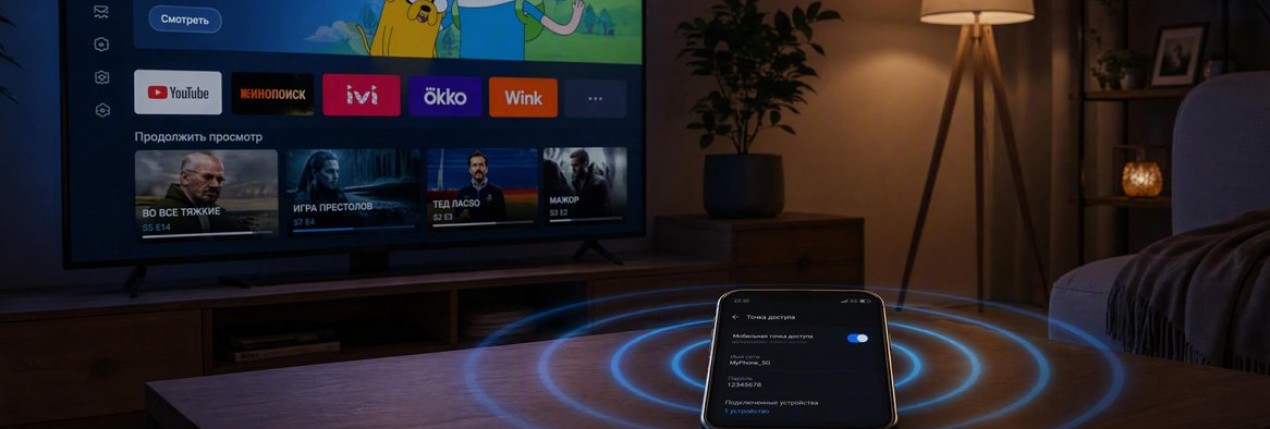
Роутер сломался, провайдер проводит работы или интернет нужен на даче всего на один вечер. В такой ситуации смартфон может временно заменить домашнюю точку доступа: телефон подключается к мобильной сети, а телевизор — к созданному им Wi-Fi.
Меня зовут Александр Смирнов, я инженер сервиса «ТВ Фиксер». Расскажу, как подключить телевизор к интернету через телефон Android или iPhone, какие параметры выбрать для старого Smart TV и что проверить, если сеть не появляется либо видео постоянно зависает.
Александр Смирнов
При таком подключении телефон работает как небольшой роутер:
мобильная сеть → смартфон → точка доступа Wi-Fi → телевизор
Сначала отключите Wi-Fi на телефоне и попробуйте открыть сайт или видео через мобильную сеть. Если интернет не работает на самом смартфоне, телевизор тоже не получит доступ к сети.
Проверьте:
Точка доступа подходит для временного просмотра фильмов, первоначальной настройки телевизора, поездки или замены неисправного роутера. Для ежедневного использования она менее удобна: смартфон быстрее разряжается, нагревается, а потоковое видео расходует значительный объем трафика.
Совет мастера. Если телевизор подключается к точке доступа телефона, но не работает с домашним Wi-Fi, проблема, скорее всего, находится в роутере или его настройках.
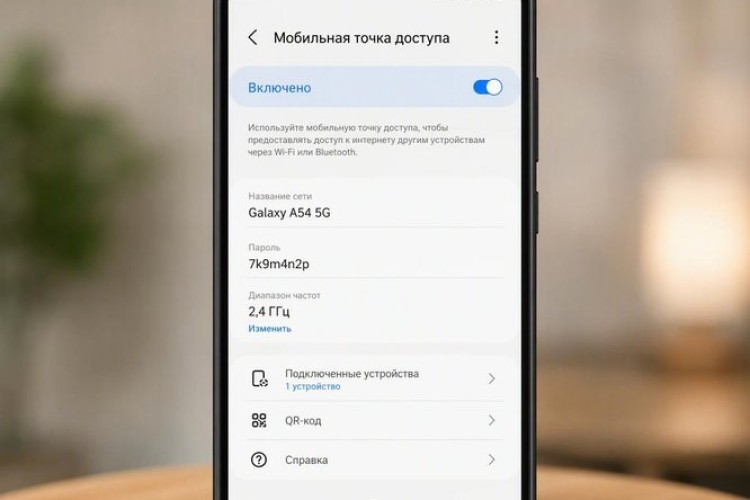
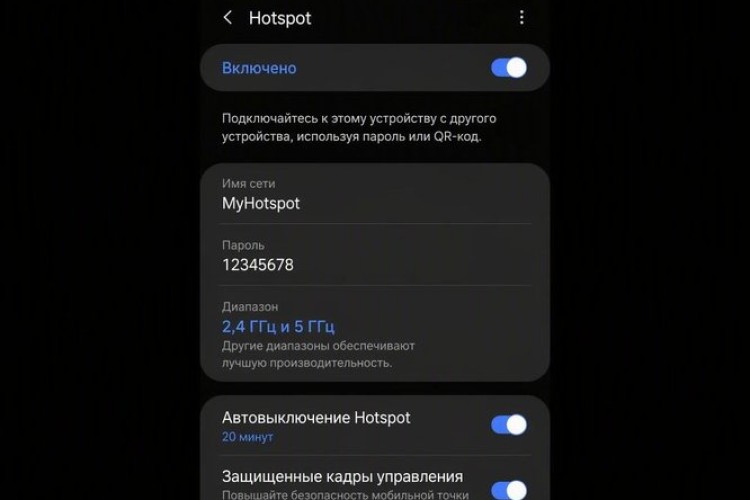
На разных смартфонах функция может называться «Точка доступа Wi-Fi», «Мобильная точка доступа», «Режим модема», Hotspot или «Общий доступ к интернету».
Обычно нужный раздел находится по пути:
Настройки → Сеть и интернет → Точка доступа и режим модема
На Samsung он чаще расположен в меню «Подключения», а на Xiaomi, Redmi и POCO — в разделе «Подключение и общий доступ».
Порядок настройки:
Стандартное название сети можно не менять. Если старый телевизор ее не видит, задайте короткое имя латинскими буквами, например TV_Home.
Пароль должен содержать не менее восьми символов. Для удобства ввода с пульта можно использовать латинские буквы и цифры. Специальные символы допустимы, но на старых телевизорах иногда вызывают ошибки или их сложно правильно набрать.
По возможности оставьте автоматический выбор диапазона. Если телевизор не обнаруживает сеть, переключите точку доступа на 2,4 ГГц. Этот диапазон поддерживается большим числом старых моделей и лучше работает на расстоянии. Диапазон 5 ГГц может обеспечивать более высокую скорость, если его поддерживают оба устройства и смартфон находится рядом.
Не отключайте защиту сети. Открытая точка доступа позволяет посторонним устройствам подключаться к телефону и расходовать мобильный трафик.
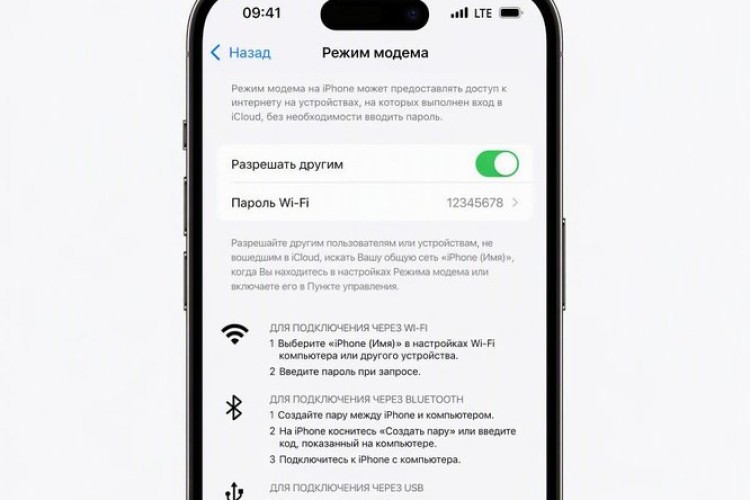
На iPhone функция называется «Режим модема».
Порядок подключения:
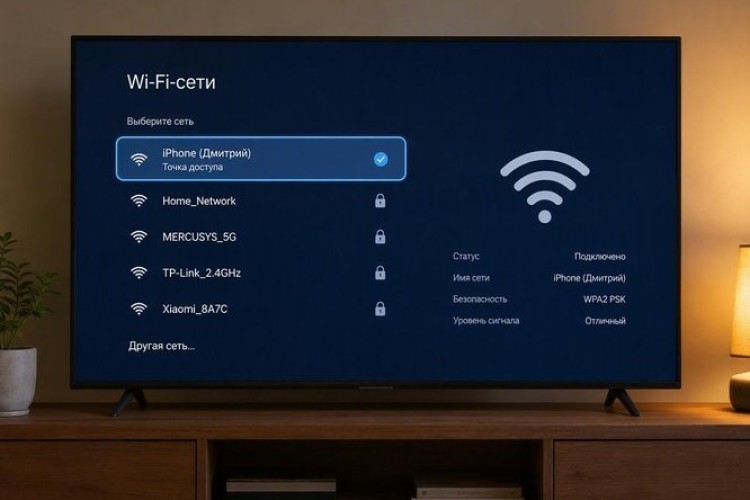
Имя точки доступа обычно совпадает с названием iPhone. Именно его нужно искать в списке сетей телевизора.
Во время первого подключения оставьте экран «Режим модема» открытым. После того как телевизор соединится с телефоном, раздел можно закрыть.
На совместимых моделях iPhone доступна функция «Максимальная совместимость». Она может помочь старому телевизору обнаружить точку доступа, но скорость соединения иногда снижается.
Если пароль был изменен, удалите сохраненную сеть из памяти телевизора и настройте подключение заново.
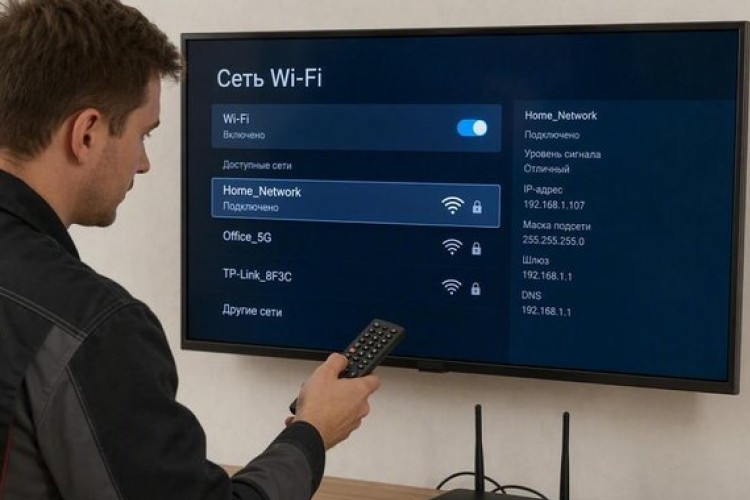
После включения точки доступа откройте сетевые настройки телевизора. Нужный раздел может называться «Сеть», «Сеть и интернет», «Wi-Fi», «Беспроводное подключение» или «Настройка сети».
Порядок действий:
При вводе учитывайте регистр букв. Символы A и a считаются разными. Также легко перепутать цифру 0 с буквой O, единицу с латинской l или дефис с нижним подчеркиванием.
После подключения откройте YouTube, онлайн-кинотеатр или другой сервис. Значок Wi-Fi означает лишь то, что телевизор установил связь с телефоном. Доступ к интернету при этом может отсутствовать из-за проблем с мобильными данными или ограничений тарифа.
Если сеть сохранена с неверным паролем, выберите «Забыть сеть», «Удалить» или похожую команду и подключитесь повторно.
Старые телевизоры более чувствительны к диапазону, названию сети и типу защиты.
Для первого подключения лучше использовать:
Не размещайте смартфон за телевизором, внутри закрытой тумбы или рядом с крупными металлическими предметами. Это может ухудшить Wi-Fi-сигнал.
Если телевизор видит домашний роутер и соседские сети, но не обнаруживает конкретный телефон, сначала проверьте диапазон и тип защиты точки доступа.
Некоторые старые модели могут не поддерживать WPA3. В таком случае выберите WPA2 либо смешанный режим, но не отключайте пароль полностью.
Если в телевизоре нет Wi-Fi, понадобится внешняя Smart TV-приставка. Она подключается к точке доступа телефона, а изображение передает на телевизор через HDMI.
Совет мастера. Для устаревшего телевизора современная приставка часто практичнее сложной настройки старой Smart-системы.
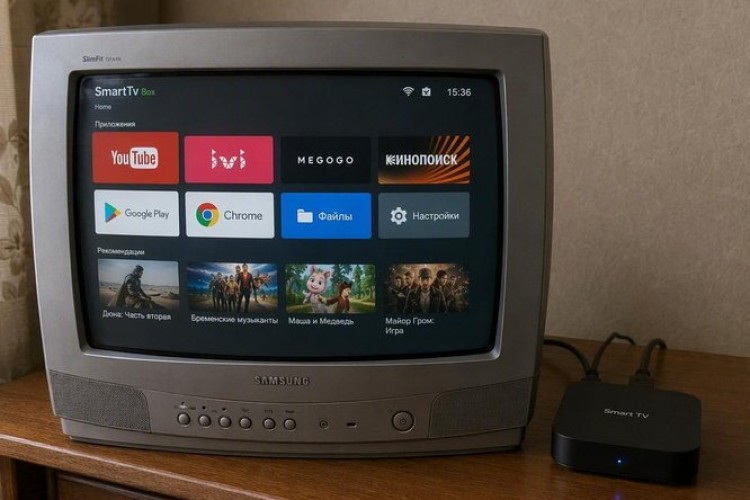
Обычный телевизор не сможет самостоятельно открыть сайты, YouTube или онлайн-кинотеатр, даже если у него есть USB-порт.
Для доступа в интернет понадобится внешнее устройство:
Приставку подключают к HDMI, а затем выбирают в ее настройках сеть телефона и вводят пароль. В таком случае интернет получает внешнее устройство, а телевизор используется только для вывода изображения.
Для старых моделей без HDMI может потребоваться конвертер под доступный видеовход.
Телевизионные приложения могут автоматически выбирать высокое разрешение, запускать фоновое воспроизведение и загружать обновления. Поэтому мобильный пакет расходуется быстрее, чем при обычном использовании телефона.
Особенно много трафика требуют:
Перед просмотром проверьте остаток пакета. При ограниченном тарифе выберите в приложении Full HD или HD вместо 4K и отключите автоматические обновления.
Крупные обновления телевизора лучше не устанавливать через нестабильную мобильную сеть. Загрузка может прерваться, а пакет трафика — закончиться. Во время самой установки прошивки телевизор нельзя отключать от питания.
Раздача интернета одновременно нагружает мобильный модуль, Wi-Fi и аккумулятор. Смартфон можно подключить к зарядке, но не накрывайте его и не размещайте вплотную к нагревающемуся корпусу телевизора.
Если устройство сильно нагрелось, прекратите раздачу, отключите зарядку и дайте телефону остыть.
Не выполняйте заводской сброс сразу. Сначала проверьте настройки по порядку:
На Android также проверьте автоматическое отключение Hotspot. Некоторые смартфоны выключают точку доступа, если некоторое время к ней никто не подключается.
На iPhone откройте «Режим модема» и, если функция доступна, включите «Максимальную совместимость».
Если сеть отображается, но телевизор пишет «Подключено без интернета», отключите Wi-Fi на телефоне и проверьте мобильные данные. Затем временно выключите VPN, экономию трафика и защитные сетевые приложения.
Некоторые тарифы ограничивают раздачу, снижают скорость или требуют подключения дополнительной услуги. Условия необходимо уточнять у оператора.
Совет мастера. Заводской сброс не исправит слабый мобильный сигнал, несовместимый диапазон или ограничения тарифа. Сначала исключите эти причины.
На качество влияют два участка:
Даже сильный сигнал точки доступа не поможет, если телефон плохо принимает мобильную сеть.
| Проблема | Возможная причина | Что сделать |
|---|---|---|
| Телевизор не видит сеть | Используется неподдерживаемый диапазон, скрыто имя или выключен Hotspot | Включить точку доступа, выбрать 2,4 ГГц и сделать сеть видимой |
| Пароль не принимается | Ошибка ввода или сохранены старые данные | Упростить пароль и забыть сеть на телевизоре |
| Подключение есть, интернета нет | Не работают мобильные данные или оператор ограничил раздачу | Проверить интернет на телефоне и условия тарифа |
| Видео зависает | Слабый мобильный сигнал или перегружена точка доступа | Переместить телефон, снизить качество и отключить другие устройства |
| Сеть пропадает | Hotspot отключается автоматически | Изменить параметры энергосбережения |
| Телефон нагревается | Длительная раздача, потоковое видео и зарядка | Обеспечить вентиляцию и сделать перерыв |
| Другие устройства подключаются, а телевизор — нет | Несовместимость параметров сети или сбой Smart TV | Забыть сеть, сменить диапазон и проверить другую точку доступа |
Положите смартфон там, где прием мобильной сети стабильнее, например ближе к окну. Остановите фоновые загрузки и отключите от точки доступа ненужные устройства.
Если телефон позволяет вручную выбирать стандарт связи, сравните работу 4G и 5G. Более быстрый режим не всегда оказывается стабильнее: постоянное переключение между стандартами или базовыми станциями может вызывать паузы.
Для потокового видео важна не только максимальная скорость, но и отсутствие резких провалов соединения.
Клиент пытался подключить Smart TV к мобильному интернету на даче. Телевизор обнаруживал несколько соседских сетей, но точка доступа нового Android-смартфона в списке не появлялась.
Владелец решил, что неисправен Wi-Fi-модуль. Однако телевизор продолжал видеть другие сети, поэтому аппаратная поломка была маловероятна.
При проверке выяснилось, что телефон автоматически раздавал Wi-Fi в диапазоне 5 ГГц. Телевизор относился к раннему поколению Smart TV и поддерживал только 2,4 ГГц.
Мы переключили диапазон, задали короткое название латиницей и заново включили точку доступа. Телевизор сразу увидел сеть, принял пароль и открыл онлайн-кинотеатр. Ремонт не потребовался.
Комментарий мастера. Если телевизор видит другие сети, но не обнаруживает конкретный телефон, сначала проверяют диапазон и параметры защиты.
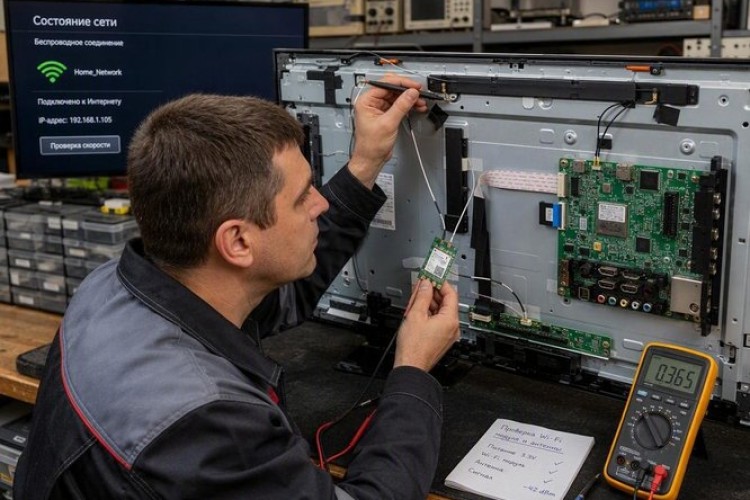
Диагностика телевизора требуется, если он:
Причина может быть связана с Wi-Fi-модулем, антенной, памятью, прошивкой или системной платой.
Перед обращением в сервис проверьте телевизор с несколькими заведомо исправными сетями, использующими совместимые настройки. Если другие устройства подключаются к ним нормально, а телевизор не видит ни одну сеть, возможна внутренняя неисправность ТВ.
Совет мастера. Если проблема возникает только с одним телефоном, сначала проверяйте его точку доступа. Если телевизор не работает с разными смартфонами и роутерами, диагностику лучше не откладывать.
Какой формат флешки нужен для телевизора: разбор от мастера

Как сохранить кэш на телевизоре LG
Чтобы сохранить кэш на телевизоре LG, нужно понимать, какие приложения его активно используют, следить за свободной памятью, очищать только «тяжелые» временные данные и не допускать постоянной работы системы на пределе ресурсов.

TVFixer запускает программу «Вторая жизнь телевизора»
Продление срока службы техники: профилактика, замена ключевых узлов и честная оценка целесообразности ремонта.


Нажимая на кнопку «Перезвоните мне» вы соглашаетесь с условиями обработки персональных данных