USB-порт на телевизоре используют для разных задач. Через него можно смотреть фильмы, открывать фотографии, слушать музыку, запускать семейный видеоархив, обновлять прошивку, а на некоторых моделях — записывать эфирные передачи. Но почему иногда телевизор не видит флешку и что делать в этом случае?
Вместе с сервисным инженером компании «ТВ Фиксер» Александром Смирновым разберёмся, какой формат флешки выбрать для телевизора, почему одни накопители работают без проблем, а другие техника просто игнорирует, и что стоит проверить перед обращением в сервис.

Александр Смирнов
О форматах флешки простыми словами
К телевизору обычно подключают следующие накопители:
- обычные USB-флешки;
- внешние SSD;
- внешние жесткие диски 2.5 дюйма;
- жесткие диски 3.5 дюйма через отдельное питание или док-станцию.
Флешка удобна для коротких роликов, фотографий и небольших фильмов. Для большой медиатеки лучше подходит внешний HDD или SSD. При этом важно учитывать питание USB-порта. Некоторые жесткие диски потребляют больше тока, чем может дать телевизор, особенно если модель старая.
Когда говорят «формат флешки для телевизора», чаще всего имеют в виду файловую систему. Она определяет, как накопитель хранит файлы и как устройство с ними работает.
Компьютер может спокойно видеть флешку, а телевизор при этом покажет ошибку. Причина простая: телевизор поддерживает ограниченный набор файловых систем. У разных производителей и моделей список отличается.
Чаще всего встречаются три варианта:
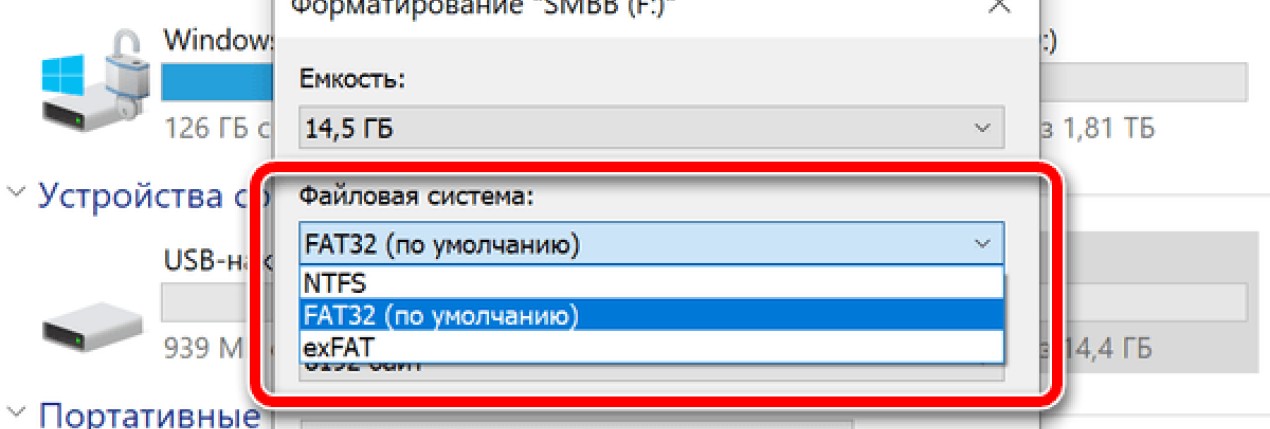
- FAT32 — самый совместимый формат для старых и новых телевизоров;
- exFAT — удобен для больших файлов и современных накопителей;
- NTFS — часто используется в Windows и подходит многим современным телевизорам.
FAT32: когда этот формат подходит лучше всего
FAT32 — самый безопасный вариант для первой проверки. Его понимают многие старые телевизоры, простые медиаплееры, ТВ без Smart TV и техника, выпущенная много лет назад.
Главное ограничение FAT32 — размер одного файла до 4 ГБ. Если фильм весит 8, 12 или 20 ГБ, записать его на такую флешку обычным способом не получится. Компьютер выдаст ошибку, хотя свободного места на накопителе может быть достаточно.
Совет мастера:
держите одну небольшую флешку в FAT32 специально для проверки телевизора. Запишите на нее одну фотографию JPG, один MP3-файл и короткий MP4-ролик. Такая флешка помогает быстро понять, видит ли телевизор USB-накопители в принципе.
exFAT: вариант для больших файлов
exFAT удобен для современных флешек и больших видеофайлов. В этом формате можно хранить фильмы размером больше 4 ГБ, длинные записи с камеры, семейные архивы и 4K-видео.
Такой формат часто выбирают, когда флешку используют и на Windows, и на macOS. Файлы нормально копируются, а ограничения FAT32 по размеру одного файла уже не мешают.
Но exFAT поддерживают не все телевизоры. Старые модели могут его не увидеть. Иногда телевизор определяет сам накопитель, но не показывает папки. В такой ситуации нужно проверить инструкцию к модели или попробовать NTFS.
Совет мастера:
если телевизор новый и нужен просмотр больших фильмов, начните с exFAT. Если накопитель не определяется, не спешите менять флешку. Сначала проверьте тот же файл на NTFS.
NTFS: хороший вариант для фильмов с компьютера
NTFS часто используется на компьютерах с Windows. В этом формате удобно хранить большие фильмы, папки с сериалами и медиатеку на внешнем жестком диске.
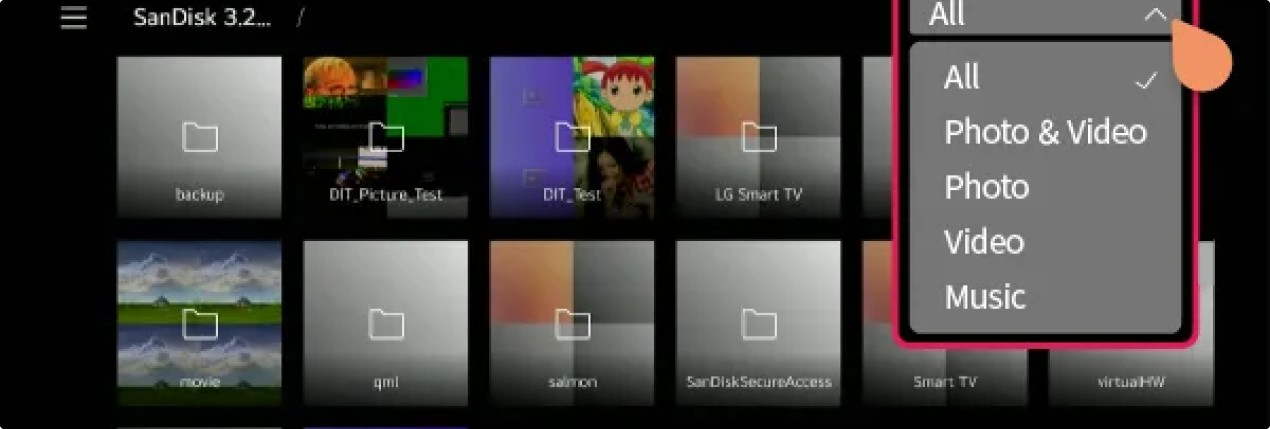
Многие современные телевизоры читают NTFS без проблем. Пользователь записывает фильм на компьютере, подключает накопитель к телевизору и открывает файл через встроенный медиаплеер.
При этом на части моделей NTFS работает с ограничениями. Телевизор может читать фильмы, но не записывать эфир. Также иногда возникают проблемы с большим количеством файлов, длинными названиями и глубокой структурой папок.
Совет мастера:
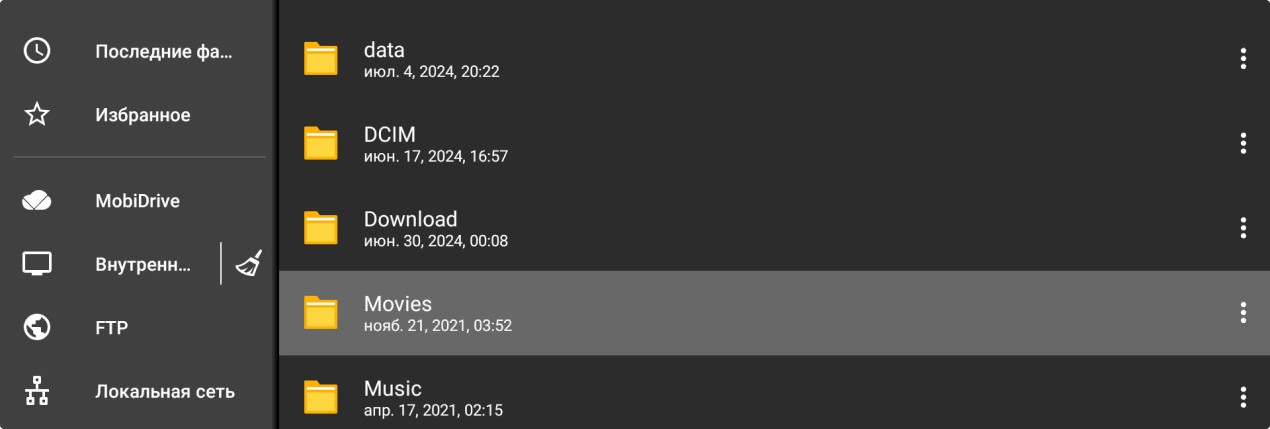
для флешки с фильмами делайте простую структуру. Создайте папки «Фильмы», «Сериалы», «Фото». Не храните тысячи файлов в корне накопителя и не используйте слишком длинные названия.
Таблица: какой формат выбрать
|
Задача
|
Рекомендуемый формат
|
Комментарий
|
|
Фото, музыка, короткие ролики
|
FAT32
|
Хороший вариант для первой проверки
|
|
Старый телевизор без Smart TV
|
FAT32
|
Обычно самый совместимый формат
|
|
Фильм больше 4 ГБ
|
exFAT или NTFS
|
FAT32 такой файл не запишет
|
|
4K-видео
|
exFAT или NTFS
|
Нужно проверить поддержку модели
|
|
Обновление прошивки
|
FAT32
|
Часто используется для сервисных файлов
|
|
Запись эфира
|
Форматирование через телевизор
|
Телевизор сам подготовит накопитель
|
|
Внешний HDD с фильмами
|
NTFS или exFAT
|
Важно питание и один основной раздел
|
Почему телевизор не видит флешку
Если телевизор не видит флешку, причина не всегда в формате. На выездах чаще всего встречаются несколько ситуаций.
|
Проблема
|
Почему возникает
|
Что сделать
|
|
Неподдерживаемая файловая система
|
Телевизор не понимает формат флешки, хотя компьютер открывает ее без проблем
|
Сохранить данные и отформатировать накопитель в FAT32, exFAT или NTFS
|
|
На флешке несколько разделов
|
Некоторые телевизоры видят только один основной раздел или вообще не распознают такую разметку
|
Удалить лишние разделы и создать один основной том
|
|
Слишком большой объем накопителя
|
Старые модели могут не поддерживать флешки на 128–256 ГБ и больше
|
Проверить работу с флешкой на 8–32 ГБ в формате FAT32
|
|
Недостаточно питания по USB
|
Внешний жесткий диск потребляет больше энергии, чем может выдать USB-порт телевизора
|
Подключить накопитель к порту USB HDD или использовать внешнее питание
|
|
Неисправен USB-разъем
|
Контакт пропадает, телевизор периодически теряет накопитель или не определяет его вовсе
|
Проверить другой USB-порт и другую флешку
|
|
Повреждена сама флешка
|
Накопитель работает нестабильно или не определяется устройствами
|
Подключить флешку к компьютеру и проверить ее состояние
|
|
Ошибка файловой системы
|
После неправильного извлечения или сбоя питания флешка может работать некорректно
|
Проверить накопитель на ошибки через компьютер и при необходимости отформатировать
|
|
Неподдерживаемый формат файлов
|
Телевизор видит флешку, но не отображает фильмы, музыку или фотографии
|
Проверить формат файлов и поддерживаемые кодеки в инструкции к телевизору
|
Совет мастера.
Если компьютер видит флешку, а телевизор нет, сначала проверьте файловую систему и объем накопителя. Если телевизор не распознает ни одну исправную флешку, стоит проверить USB-порт и его питание.
Телевизор видит флешку, но не видит файлы
Такая ситуация встречается не реже. Накопитель открылся, папки видны, но нужного фильма нет в списке. Иногда телевизор показывает фото, но не показывает видео.
Причины могут быть разные:
- файл имеет неподдерживаемый формат;
- видео закодировано кодеком, который телевизор не понимает;
- файл скрытый;
- название слишком длинное;
- в имени есть символы, которые плохо читаются телевизором;
- папка слишком глубоко вложена;
- на накопителе слишком много файлов.
Для проверки лучше записать простой MP4-файл с кодеком H.264. Такой формат обычно хорошо открывается на телевизорах последних лет. Если тестовый ролик запустился, проблема связана с конкретным фильмом, а не с флешкой.
Совет мастера:
когда телевизор не открывает один фильм, не форматируйте флешку сразу. Сначала проверьте другой видеоролик. Часто проблема оказывается в кодеке или звуковой дорожке, а накопитель полностью исправен.
Почему фильм не открывается с флешки
Формат флешки отвечает за чтение накопителя. Запуск фильма зависит от параметров самого файла. У видео есть контейнер, кодек, разрешение, битрейт и аудиодорожка.
Например, файл может называться .mkv, но внутри будет видеокодек или звук, который телевизор не поддерживает. Внешне все выглядит нормально: телевизор видит флешку, показывает название фильма, но при запуске появляется сообщение «Файл не поддерживается».
На практике часто встречаются проблемы с тяжелыми 4K-файлами, устаревшими DivX/Xvid на новых моделях и некоторыми звуковыми дорожками. Производители меняют поддержку кодеков от года к году, поэтому два телевизора одного бренда могут по-разному открывать один и тот же файл.
Совет мастера:
самый надежный тест — короткий MP4 H.264. Если он открывается, USB-порт и формат флешки в порядке. Дальше нужно смотреть параметры конкретного фильма.
Как отформатировать флешку для телевизора на Windows
Перед форматированием перенесите важные файлы на компьютер. После процедуры данные с накопителя будут удалены.
Порядок действий:
- Подключите флешку к компьютеру.
- Откройте «Этот компьютер».
- Нажмите правой кнопкой по значку флешки.
- Выберите пункт «Форматировать».
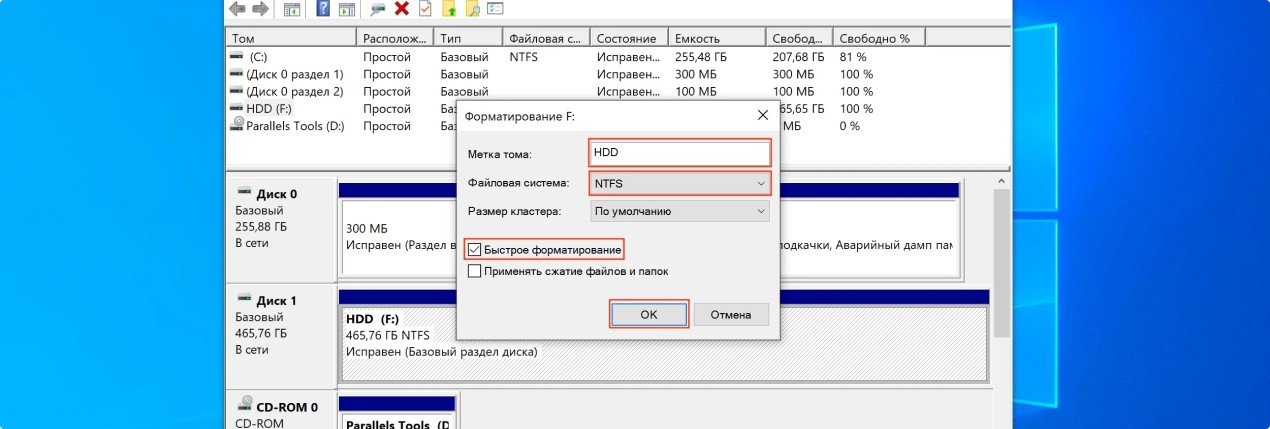
- В поле «Файловая система» выберите FAT32, exFAT или NTFS.
- Размер кластера оставьте по умолчанию.
- Нажмите «Начать».
- После завершения безопасно извлеките накопитель.
Для старого телевизора выбирайте FAT32. Для больших фильмов проверьте exFAT или NTFS. Если Windows не предлагает FAT32 для большой флешки, можно использовать специальную утилиту, но важные данные перед этим нужно обязательно сохранить.
Как подготовить флешку на macOS
На Mac форматирование выполняется через «Дисковую утилиту».
Порядок действий:
- Подключите флешку к Mac.
- Откройте «Дисковую утилиту».
- Выберите USB-накопитель в списке.
- Нажмите «Стереть».
- Для старого телевизора выберите MS-DOS FAT.
- Для современного телевизора можно выбрать exFAT.
- В схеме разделов лучше выбрать MBR, если телевизор старый.
- Подтвердите форматирование.
Старые телевизоры иногда плохо понимают накопители с разметкой GPT. Компьютер такую флешку открывает нормально, а телевизор может ее не увидеть. Поэтому для возрастной техники лучше использовать простую разметку MBR и FAT32.
Совет мастера:
после форматирования не заполняйте флешку сразу всей медиатекой. Запишите один фильм, одну фотографию и один музыкальный файл. Так проще понять, что телевизор читает без ошибок.
Формат флешки для обновления прошивки телевизора
Для обновления прошивки через USB обычно используют флешку с простой структурой и файловой системой FAT32. Но точные требования нужно смотреть в инструкции к конкретной модели. У некоторых производителей важны название папки, расположение файла и отсутствие лишних данных на накопителе.
Если прошивочный файл лежит в архиве, его часто нужно распаковать. Телевизор не всегда видит обновление, если файл находится внутри лишней папки или записан на накопитель с неподходящей разметкой.
Совет мастера:
для прошивки берите отдельную исправную флешку небольшого объема. Не используйте накопитель, на котором лежат фильмы, фотографии и старые служебные файлы от других устройств.
Формат флешки для записи эфира
Если телевизор поддерживает запись передач или TimeShift, он обычно сам предлагает подготовить накопитель. При такой подготовке старые данные удаляются. Иногда после этого флешка или диск становятся неудобными для чтения на компьютере, потому что телевизор создает служебную структуру.
Для записи эфира лучше использовать внешний HDD или SSD. Маленькие дешевые флешки не всегда выдерживают постоянную запись. Они могут перегреваться, отключаться или выдавать ошибку скорости.
Совет мастера:
для записи передач не форматируйте накопитель вручную на компьютере. Подключите его к телевизору и выполните подготовку через меню. Так меньше риск ошибки при записи.
Кейс из практики: телевизор видел флешку, но фильм не запускался
LG диагональю 50 дюймов. Жалоба была такая: телевизор видит флешку, показывает папку с фильмом, но сам фильм не открывает. Клиент решил, что вышел из строя USB-порт.
Александр Смирнов начал с простой диагностики. Флешка была на 32 ГБ и работала в FAT32. На компьютере клиент пытался записать фильм размером около 12 ГБ, затем скачал другой вариант в MKV. Телевизор видел файл, но при запуске показывал ошибку воспроизведения.
Что проверили на месте:
- USB-порт телевизора;
- вторую тестовую флешку;
- формат накопителя;
- размер файла;
- запуск короткого MP4-ролика;
- параметры проблемного фильма.
Тестовый ролик MP4 открылся сразу. Это показало, что USB-порт исправен. Затем флешку отформатировали в exFAT и записали другой вариант фильма с поддерживаемым кодеком. После этого видео запустилось без ошибок.
Ремонт платы не потребовался. Вся диагностика заняла около 25 минут. Клиенту показали, как проверять файловую систему флешки и почему один фильм может не запускаться, хотя накопитель телевизор видит.
Совет мастера:
если телевизор открывает фото и короткое видео, USB-разъем почти всегда исправен. Когда не запускается один большой фильм, сначала проверяйте формат флешки, размер файла и кодек.
Самостоятельная диагностика: симптомы и что проверить
Перед форматированием флешки или обращением в сервис пройдитесь по основным симптомам. Часто уже по поведению телевизора можно понять, где искать причину.
|
Симптом
|
Что может быть причиной
|
Что проверить самостоятельно
|
|
Телевизор не видит флешку
|
Неподдерживаемая файловая система
|
Подключить флешку к компьютеру, сохранить данные и отформатировать в FAT32, exFAT или NTFS
|
|
Телевизор видит флешку, но не видит фильм
|
Неподдерживаемый формат видео или кодек
|
Записать короткий тестовый ролик MP4 H.264 и проверить запуск
|
|
Файл больше 4 ГБ не копируется на флешку
|
Флешка отформатирована в FAT32
|
Использовать exFAT или NTFS, если телевизор поддерживает эти форматы
|
|
Внешний HDD отключается или пропадает из меню
|
USB-порту не хватает питания
|
Подключить диск к порту USB HDD или использовать накопитель с внешним питанием
|
|
Папки открываются медленно
|
На накопителе слишком много файлов или сложная структура папок
|
Упростить папки, убрать лишние вложения и сократить названия файлов
|
|
Флешка работает на ПК, но не открывается на ТВ
|
Неподходящая разметка или несколько разделов
|
Создать один основной раздел и проверить флешку повторно
|
|
Телевизор то видит флешку, то теряет ее
|
Плохой контакт или поврежден USB-разъем
|
Проверить другой USB-порт и другую флешку
|
|
Телевизор видит флешку, но не открывает фото или музыку
|
Неподдерживаемый формат файлов
|
Проверить файлы в популярных форматах: JPG для фото, MP3 для музыки
|
|
После подключения флешки телевизор зависает
|
Ошибка файловой системы или неисправный накопитель
|
Проверить флешку на компьютере и попробовать другой накопитель
|
Совет мастера.
Если компьютер видит флешку, а телевизор нет, начните с формата и разметки. Если телевизор не видит несколько исправных накопителей подряд, уже стоит проверять USB-порт и питание на плате.
Какую флешку лучше купить для телевизора:мнение мастера
Для обычного просмотра фото и небольших видео хватит флешки на 16–32 ГБ. Для фильмов лучше брать 64–128 ГБ. Для 4K-видео удобнее внешний SSD или HDD, потому что такие файлы занимают много места.
Лучше выбирать накопители известных брендов. Очень дешевые флешки часто имеют нестабильную скорость записи и могут отключаться при чтении больших файлов. Для телевизора это особенно заметно: фильм начинает тормозить, звук отстает, воспроизведение прерывается.
Для внешнего жесткого диска важно питание. Если диск щелкает, не раскручивается или появляется и пропадает в меню, USB-порту может не хватать тока. В таком случае помогает диск с отдельным блоком питания или док-станция.
Совет мастера:
для дома удобно иметь две флешки. Одну маленькую FAT32 для проверки, фото и прошивок. Вторую exFAT или NTFS для фильмов. Так проще избежать путаницы и случайного удаления важных файлов.
Когда лучше вызвать мастера
Если телевизор не определяет несколько исправных накопителей, стоит проверить сам телевизор.
Мастер нужен, если:
- USB-порт физически шатается;
- флешка сильно нагревается при подключении;
- телевизор зависает после вставки накопителя;
- не работает ни одна флешка;
- USB перестал работать после скачка напряжения;
- телевизор перезагружается при подключении HDD;
- порт раньше работал, а затем пропал из меню.
В таких случаях причина может быть в разъеме, цепи питания USB, системной плате или программном сбое. Самостоятельные попытки разбирать телевизор часто заканчиваются повреждением корпуса, шлейфов или платы.