

#Советы
Обновлено 01.07.2026
Какой формат флешки нужен для телевизора: разбор от мастера

Эксперт: мастер ТВ-Фиксер
Специализация: диагностика и ремонт телевизоров на дому
В статье разберем:
Совет мастера
Если протечка локализована под фланцем и вызвана истиранием прокладки, герметизирующей место установки ТЭНа, то проблема устранима.
Александр Смирнов
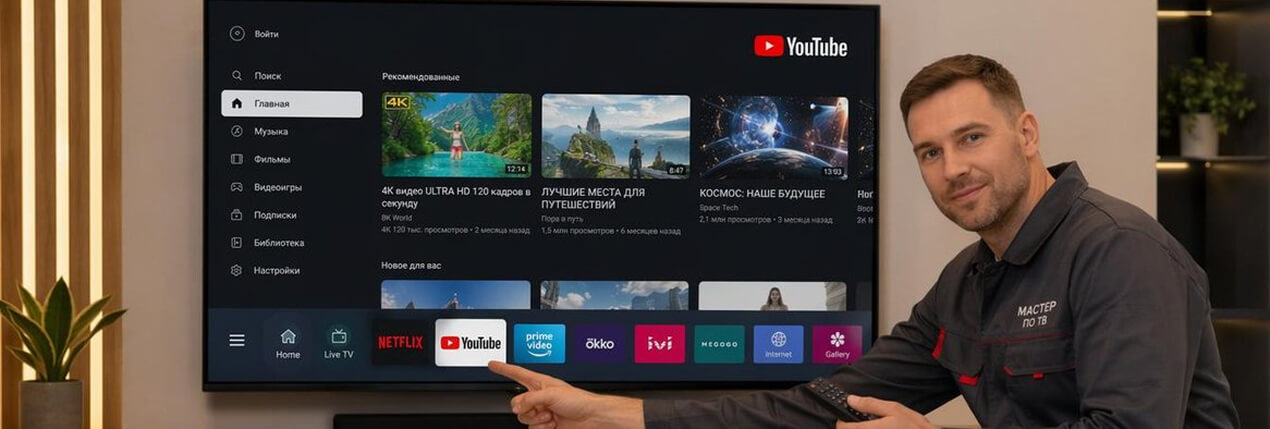
Чтобы запустить YouTube на телевизоре, нужно открыть Smart‑меню, найти приложение YouTube в списке установленных программ или в магазине приложений, при необходимости установить его, а затем запустить и при желании войти в свой аккаунт. Если телевизор не поддерживает приложение, используют встроенный браузер или внешнее устройство (приставку, медиаплеер) с установленным YouTube.
Записали подробную инструкцию со слов нашего мастера — Александра Смирнова.
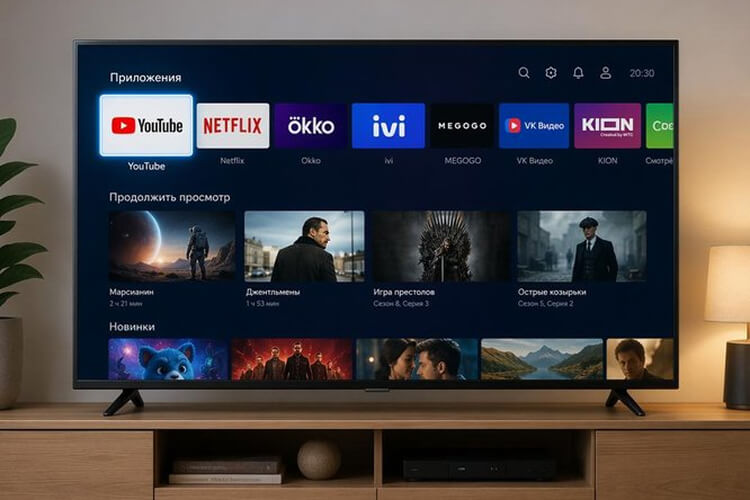
На большинстве современных Smart TV YouTube предустановлен и находится в панели приложений или в разделе APPS/«Приложения». Производители выводят его в первую линию, так как это одно из самых востребованных приложений.
Общий принцип такой: нажимаете на пульте кнопку Home/Smart, на экране появляется панель с иконками приложений, среди них ищете красный значок YouTube. Если иконка не видна сразу, переходите в раздел «Все приложения» или «Магазин приложений» и ищете YouTube по списку или через строку поиска. После первого запуска имеет смысл вынести YouTube на панель быстрого доступа, чтобы он был под рукой.
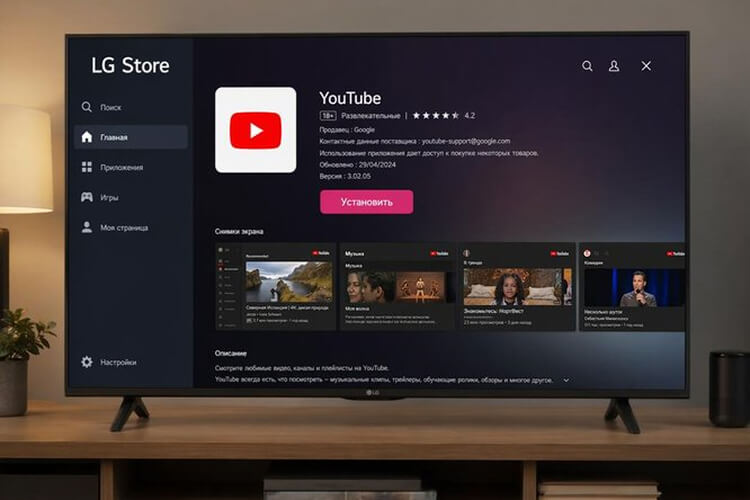
У LG YouTube чаще всего идет с телевизором «из коробки» и появляется в LG Content Store/«LG Store» и на главном экране. Даже если приложение когда‑то удаляли или очищали память, его можно установить обратно в несколько шагов.
Типичный порядок: включаете LG Smart TV, нажимаете кнопку Smart или кнопку с домиком на пульте, переходите в LG Store, находите приложение YouTube через поиск или на стартовой странице магазина, нажимаете «Установить» и ждете окончания установки. После этого YouTube появляется в списке приложений; запускаете его с домашнего экрана или из LG Store, авторизуетесь при необходимости и добавляете на панель быстрого доступа.
Совет мастера. На выездах к владельцам LG я часто вижу, что YouTube есть, но спрятан в глубине списка приложений. В таких случаях я сразу закрепляю его на главном экране: это экономит владельцу время и снижает риск, что кто‑то случайно удалит приложение или забудет, где оно находится. Если у вас дома несколько людей, которые регулярно смотрят YouTube, сделайте значок первым в ряду — это действительно удобнее.
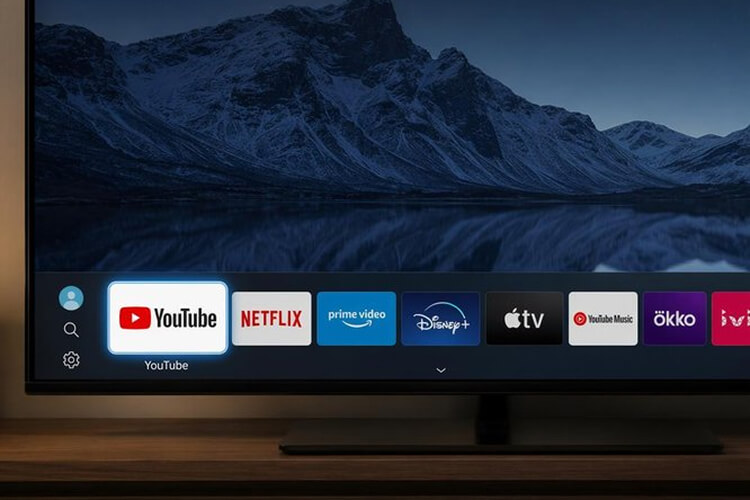
На Samsung YouTube обычно предустановлен и находится в разделе APPS/«Приложения». Путь зависит от поколения телевизора, но принцип одинаков: через кнопку Home выходите в главное меню, далее — в список приложений.
Последовательность для современных моделей: нажимаете кнопку Дом/Home на пульте, пролистываете панель до значка Apps/«Приложения», открываете его, находите среди программ YouTube и нажимаете «Открыть». Если приложение не установлено, в этой же карточке будет кнопка «Установить», после установки появится кнопка «Открыть» и возможность закрепить иконку на панели быстрого доступа. Для доступа к подпискам и рекомендациям входите в свой аккаунт YouTube через боковое меню приложения.
Совет мастера. У Samsung я всегда рекомендую вынести YouTube на панель быстрого доступа, особенно если в семье есть дети. Тогда запуск сводится к одному‑двум нажатием на пульте. Если панель забита лишними приложениями, имеет смысл убрать редко используемые сервисы и оставить YouTube и основной онлайн‑кинотеатр — телевизор станет комфортнее в ежедневном использовании.
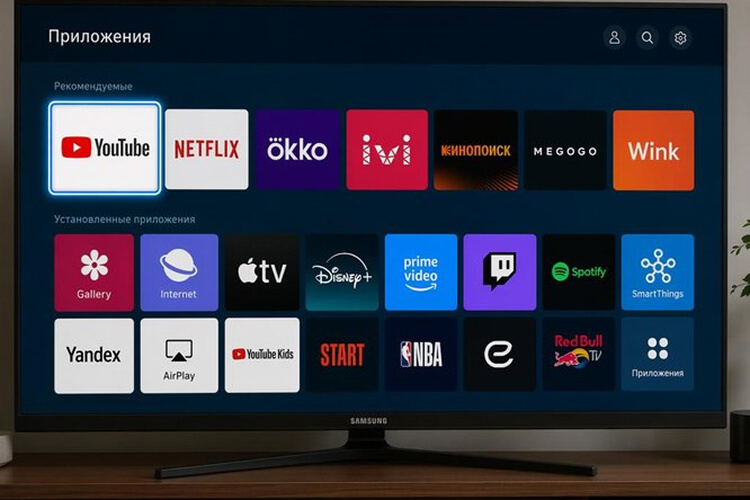
Большинство Smart TV любых брендов (LG, Samsung, Sony, Philips и др.) имеют встроенное приложение YouTube или возможность его установки через фирменный магазин. Путь запуска почти всегда одинаковый.
Общий сценарий выглядит так.
Если телевизор работает на Android TV/Google TV, YouTube часто находится прямо на главном экране или в списке предустановленных Google‑приложений, и его запуск сводится к одному клику.
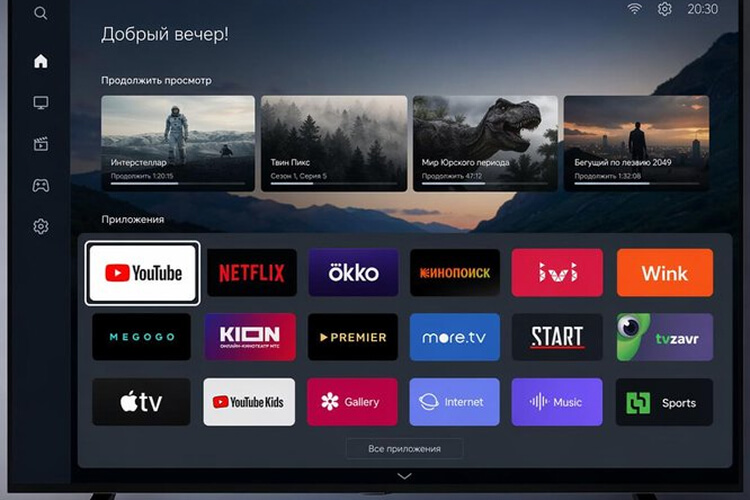
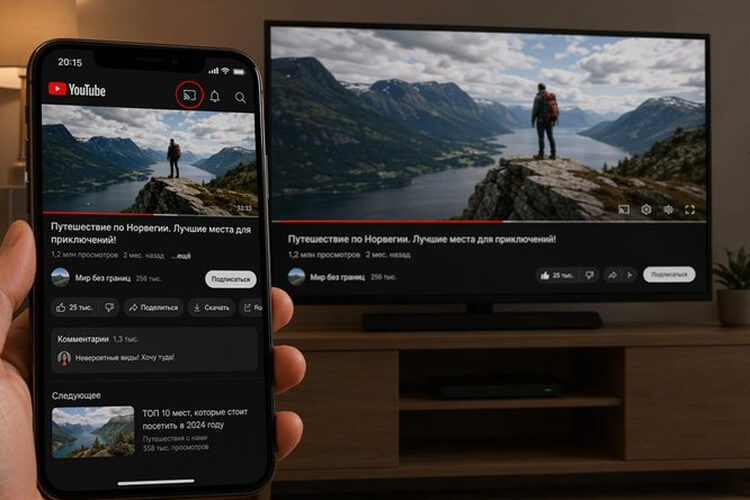
Даже если телевизор не поддерживает полноценное приложение YouTube или находится в «полусмарт» сегменте, на нем все равно можно смотреть YouTube через связку с телефоном или планшетом. Для этого используют функцию Cast/«Трансляция» в приложении YouTube на смартфоне.
Схема такая: включаете телевизор и подключаете его к той же сети Wi‑Fi, что и телефон, открываете YouTube на смартфоне, выбираете видео и нажимаете значок трансляции (прямоугольник с волнами). В списке доступных устройств выбираете ваш телевизор или подключенный к нему медиаплеер; после этого видео начинает воспроизводиться на большом экране, а телефон используется как пульт управления — для паузы, перемотки и смены роликов.
Совет мастера. Когда я приезжаю к клиентам с обычными телевизорами без Smart‑функций, часто предлагаю именно такой вариант: через недорогую приставку или даже напрямую через поддерживаемый режим трансляции с телефона. Это дешевле, чем менять телевизор, и при этом дает доступ к YouTube и другим онлайн‑сервисам. Главное условие — стабильный Wi‑Fi и корректное подключение всех устройств к одной сети.
Если телевизор старый или его Smart‑функции уже официально не поддерживают YouTube, выход — использовать внешние устройства: Android‑приставку, Chromecast, Apple TV, Fire TV Stick или другие медиаплееры с приложением YouTube. В этом случае сам телевизор становится просто экраном, а вся «умная» часть переезжает на приставку.
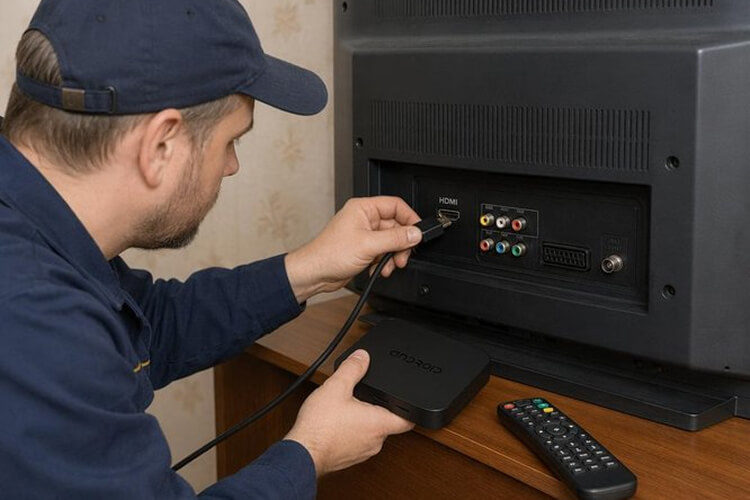
Подключение выглядит просто: подключаете приставку к HDMI‑входу телевизора, выбираете соответствующий источник сигнала, выполняете начальную настройку приставки и устанавливаете YouTube через встроенный магазин (Google Play, App Store и т.п.). После этого запускаете YouTube, как на обычном Android‑устройстве, и управляете просмотром с комплектного пульта или через телефон. Такой вариант отлично подходит для моделей, у которых оригинальное приложение YouTube официально отключили.
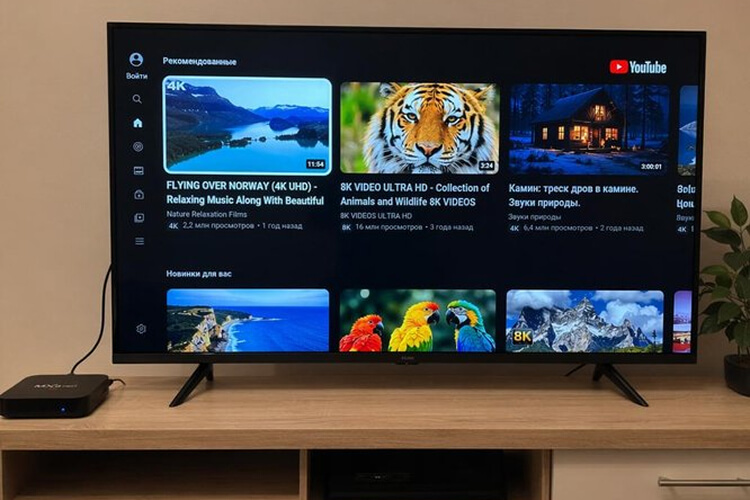
Одна из частых ситуаций в работе ТВ Фиксер: старый, но исправный телевизор без обновляемого Smart‑функционала, владелец хочет «вернуть YouTube». На таких моделях родное приложение либо уже не поддерживается, либо его убрали из магазина, и штатными средствами ничего не сделать.
На одном из выездов у клиента стоял телевизор с выпуском старше 2012 года, где приложение YouTube официально перестало поддерживаться. Браузер тоже работал медленно и не обеспечивал нормальное воспроизведение роликов. Я предложил вариант с недорогой Android‑приставкой: подключил ее к HDMI, настроил, вывел изображение, установил YouTube через Google Play, вошел в аккаунт клиента и закрепил иконку на главном экране приставки. В результате телевизор получил современный интерфейс, поддержку YouTube и других приложений, а владелец избежал затрат на покупку нового устройства.
Совет мастера. Если ваш телевизор старый, но с хорошей картинкой, не спешите его списывать только из‑за YouTube. Внешняя приставка за сравнительно небольшие деньги часто решает вопрос полностью. Это особенно актуально, когда телевизор стоит на даче, в детской или на кухне: обновлять всю технику ради одного приложения не всегда разумно.
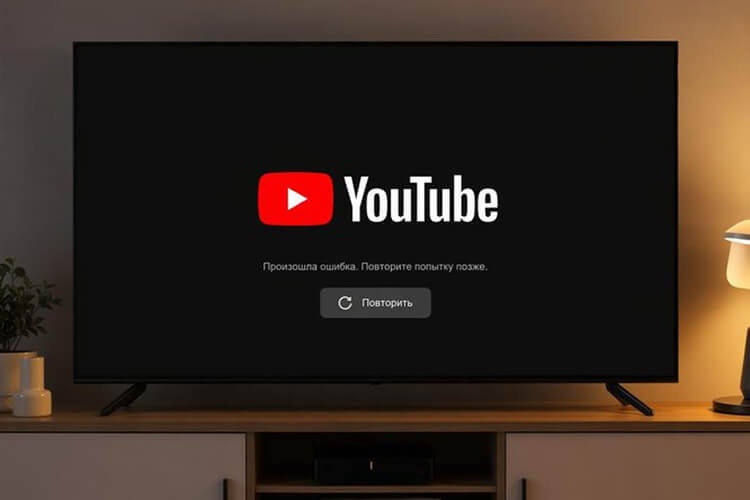
Даже когда приложение установлено, иногда оно отказывается запускаться, зависает на логотипе или выдает ошибки. В выездах по Москве и области я регулярно сталкиваюсь с типичными сценариями отказов YouTube на Smart TV.
Чаще всего помогает простая профилактика: перезагрузка телевизора (полное отключение от сети на 10–20 минут), проверка интернета, удаление и повторная установка приложения, обновление прошивки Smart‑платформы. Иногда необходимо сбросить Smart‑меню или весь телевизор к заводским настройкам, но это уже крайний шаг. Если после таких действий YouTube по‑прежнему не работает, велика вероятность, что модель официально вышла из поддерживаемого списка, или есть аппаратная проблема с памятью или сетью.
| Тип телевизора / ситуации | Способ запуска YouTube |
|---|---|
|
Современный Smart TV (LG, Samsung и др.) |
Встроенное приложение YouTube в разделе приложений. |
|
Smart TV с Android/Google TV |
Предустановленный YouTube на главном экране. |
|
Старый Smart TV без поддержки YouTube |
Внешняя приставка или просмотр через браузер. |
|
Обычный телевизор без Smart |
Внешнее устройство (Chromecast, Android‑приставка) или трансляция с телефона. |
|
Временные проблемы с приложением |
Перезагрузка, обновление, переустановка YouTube. |
| Симптомы при запуске YouTube | Что можно сделать самостоятельно | Когда нужен мастер |
|---|---|---|
|
Не находите YouTube в списке приложений |
Проверить магазин приложений, установить YouTube. |
Если магазин не открывается |
|
Приложение висит на логотипе |
Перезагрузка ТВ, проверка сети, переустановка. |
При повторяющихся зависаниях |
|
Ошибки сети только в YouTube |
Проверить Wi‑Fi/кабель, DNS, другие сервисы. |
Если все приложения падают |
|
YouTube исчез после обновления |
Проверить поддержку модели, восстановить через магазин. |
Если модель старая, требуется решение с приставкой |
|
Частые перезагрузки при работе YouTube |
Минимальная чистка, обновление прошивки. |
Для диагностики системной платы и памяти |
Запустить YouTube как гостевой режим — это половина дела; для доступа к подпискам, рекомендациям и истории просмотров имеет смысл войти в свой аккаунт. На Smart TV это делается несколькими способами.
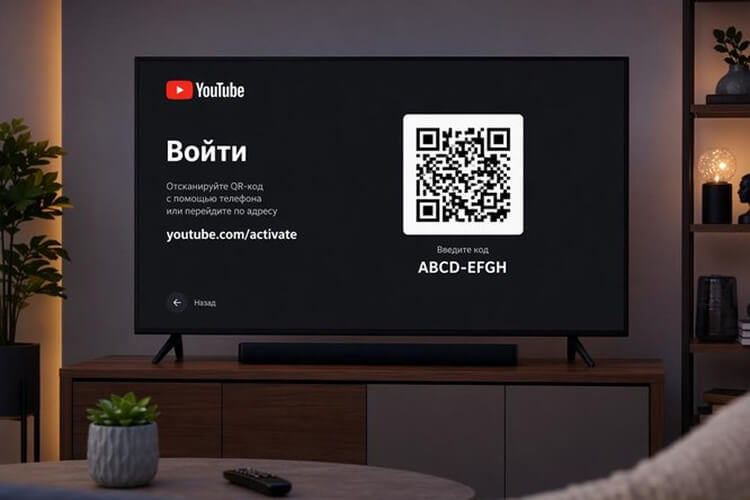
Стандартная схема: открываете приложение YouTube на телевизоре, переходите в раздел «Войти» или «Аккаунт», выбираете способ входа — через телефон, сканирование QR‑кода или прямой ввод логина и пароля с пульта. При варианте с телефоном достаточно открыть YouTube на смартфоне, убедиться, что он в той же сети Wi‑Fi, и подтвердить вход по подсказке на экране. После авторизации телевизор получает доступ к вашей ленте, плейлистам и подпискам, а в дальнейшем вход сохраняется до явного выхода.
Совет мастера. Если вы входите в аккаунт YouTube на телевизоре, которым пользуются разные члены семьи или гости, держите под рукой отдельный профиль для общих просмотров. Это поможет не смешивать детские мультфильмы, рабочие видео и личные рекомендации в один поток. При необходимости всегда можно выйти из аккаунта и оставить телевизор в гостевом режиме.
Проверьте магазин приложений: возможно, YouTube удалили или его нужно установить заново. Если в магазине его тоже нет, модель могла выйти из поддерживаемого списка, тогда решением станет внешний медиаплеер или просмотр через браузер.
Да, для этого используют внешние устройства — Chromecast, Android‑приставки, Apple TV и другие медиаплееры, которые подключаются к HDMI и имеют собственное приложение YouTube. Либо можно транслировать видео с телефона, если приставка или телевизор поддерживает функцию Cast.
Чаще всего причина в кэше, временных файлах или частных проблемах с интернет‑соединением, особенно при просмотре в высоком разрешении. Помогают перезагрузка телевизора, очистка данных приложения и проверка скорости сети.
Нет, это не аппаратная поломка, а окончание программной поддержки для конкретной модели. Телевизор по‑прежнему исправен, но для YouTube понадобится либо браузер, либо внешняя приставка.
В ТВ Фиксер выезд и диагностика выполняются бесплатно, оплата идет только за фактический ремонт, перепрошивку или замену компонентов согласно прайсу. Если проблема чисто программная, нередко хватает настройки на месте, без дорогостоящего ремонта.
Какой формат флешки нужен для телевизора: разбор от мастера

Как сохранить кэш на телевизоре LG
Чтобы сохранить кэш на телевизоре LG, нужно понимать, какие приложения его активно используют, следить за свободной памятью, очищать только «тяжелые» временные данные и не допускать постоянной работы системы на пределе ресурсов.
Домашнего Wi-Fi нет: как подключить телевизор к интернету через телефон
Роутер сломался, провайдер проводит работы или интернет нужен на даче всего на один вечер. В такой ситуации смартфон может временно заменить домашнюю точку доступа.


Нажимая на кнопку «Перезвоните мне» вы соглашаетесь с условиями обработки персональных данных