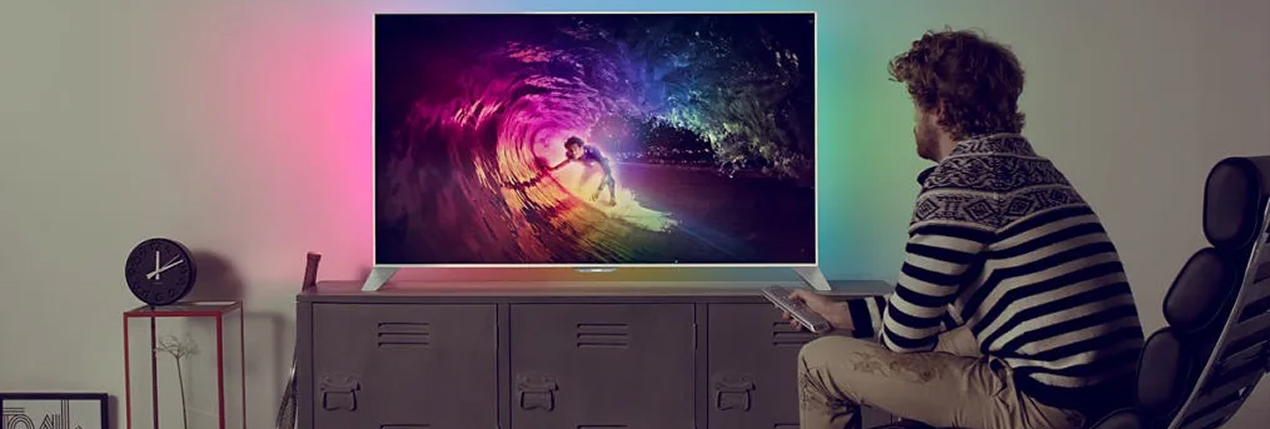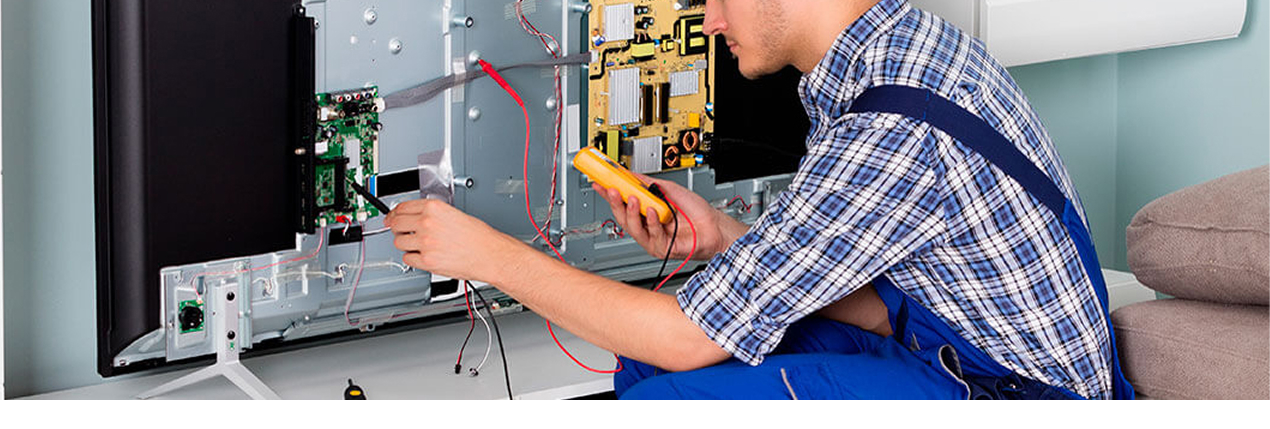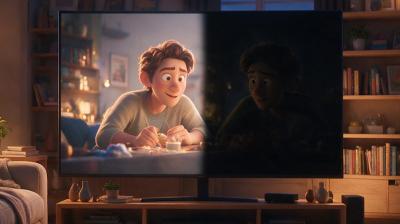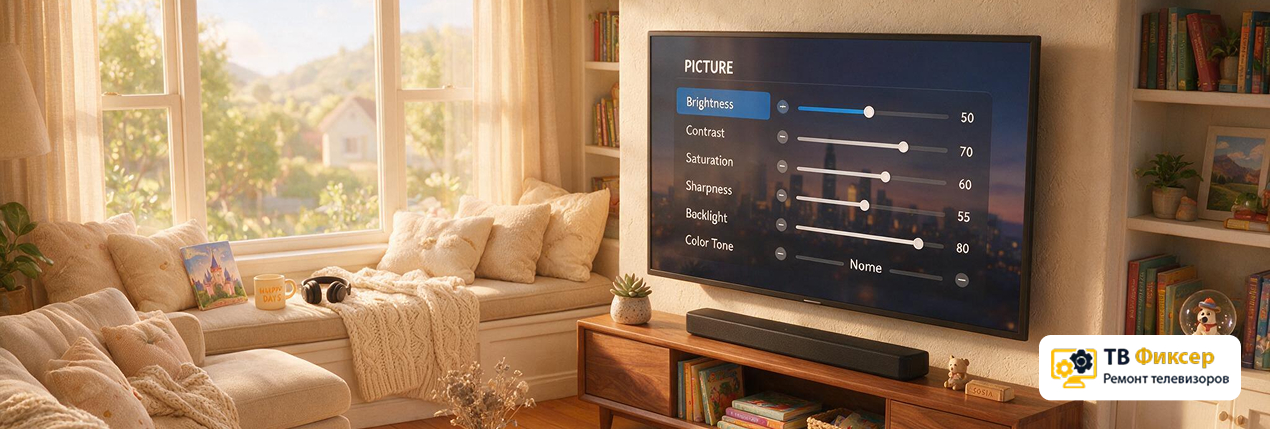
Я — Александр Смирнов, инженер по ремонту телевизоров ТВ Фиксер. Работаю с ЖК, LED, Smart TV и плазменными телевизорами 12 лет. Настройка изображения кажется простой задачей, но на выездах я часто вижу одну и ту же ошибку: владелец выставляет все регуляторы на максимум, пытаясь получить «лучшую» картинку. В результате экран слепит, белые зоны теряют детали, лица становятся неестественно красными, а подсветка работает с лишней нагрузкой.

Александр Смирнов
В чем суть проблемы с изображением на телевизоре
Чтобы настроить изображение на телевизоре, начните с режима «Кино» или «Стандартный», отключите чрезмерную резкость и динамический контраст, затем отрегулируйте подсветку под освещение комнаты, яркость по темным сценам и цветовую температуру на «Теплая». Если картинка остается мутной, синей, слишком темной, мерцает или покрывается пятнами, дело может быть не в настройках, а в подсветке, матрице или плате управления.
Сначала важно разделить два случая:
- Телевизор исправен, но показывает некомфортно из-за неверного режима.
- Настройки не помогают, поскольку есть неисправность подсветки, матрицы, T-CON, блока питания или системной платы.
Мутное изображение может быть связано как с неправильными настройками и устаревшей прошивкой, так и с проблемами подсветки или контроллера.
С чего начать настройку изображения
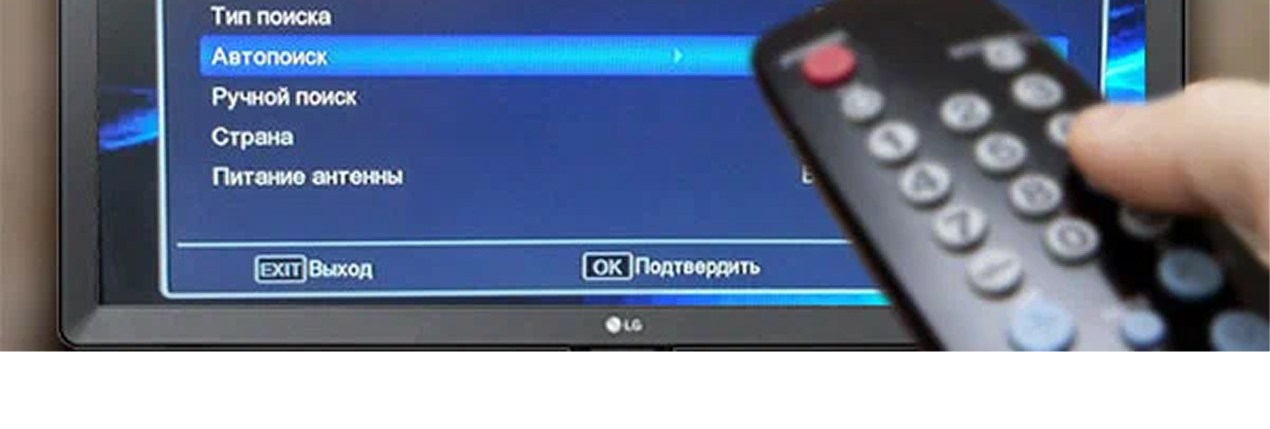
Перед ручной настройкой верните параметры изображения к разумной исходной точке. На разных марках путь в меню немного отличается, но логика почти одинакова:
- Samsung: «Настройки» → «Изображение» → «Режим изображения».
- LG: кнопка с шестеренкой → «Все настройки» → «Изображение».
- Sony и Philips: «Настройки» → «Экран и звук» или «Изображение».
- Xiaomi, TCL, Hisense и Android TV: «Настройки» → «Экран» или «Изображение».
Если картинку до вас уже настраивали, лучше найти пункт «Сброс настроек изображения». Он не удалит каналы, аккаунты приложений и параметры Wi‑Fi, но вернет яркость, контрастность, цвет и обработку движения к заводским значениям.
После сброса выберите подходящий профиль. Режим «Кино», «Cinema», «Filmmaker Mode» или «Режиссерский» чаще всего дает наиболее естественные цвета. Он может сначала показаться желтоватым и менее ярким, особенно после «Динамического» режима. Это нормально: в нем обычно нет искусственно холодного белого цвета и чрезмерной контрастности.
«Стандартный» режим подходит для дневного просмотра. Он ярче, но при этом не так агрессивен, как «Динамический». Режимы «Спорт» и «Яркий» лучше использовать только при хорошем освещении: в темноте они быстро утомляют глаза.
| Режим изображения |
Когда использовать |
Особенность |
|
Кино / Cinema / Filmmaker
|
Вечер, фильмы, сериалы
|
Естественные цвета, умеренная яркость, мягкая обработка
|
|
Стандартный
|
Дневной просмотр, обычные каналы
|
Универсальный баланс яркости и цвета
|
|
Игровой
|
Консоль, ПК
|
Минимальная задержка сигнала, часть улучшений отключена
|
|
Спорт
|
Трансляции при ярком свете
|
Повышенная яркость и четкость движения
|
|
Динамический / Яркий
|
Очень светлая комната
|
Высокая яркость, часто слишком холодные цвета и завышенная контрастность
|
При настройке используйте знакомый качественный контент. Хорошо подходят фильм с темными и светлыми сценами, спортивная трансляция, ролик природы в 4K или тестовое изображение. Не стоит оценивать картинку по старому эфирному каналу низкого качества: телевизор не превратит слабый сигнал в настоящее 4K.
Совет мастера. Не настраивайте экран по витринному режиму в магазине. Там телевизоры работают под яркими лампами, а режим «Магазин» часто завышает подсветку, контраст и насыщенность. Для квартиры он не нужен: картинка будет утомлять, а LED-подсветка получит повышенную тепловую нагрузку.
Яркость, подсветка и контрастность
Эти три настройки часто путают, хотя они отвечают за разные вещи.
Подсветка или «Яркость панели» регулирует силу свечения LED-линеек за матрицей. На телевизорах Samsung параметр может называться «Подсветка», «Яркость» или Brightness в зависимости от поколения. На LG — OLED Light для OLED и Brightness Backlight для LED-моделей. Чем выше значение, тем ярче весь экран и тем больше нагрузка на светодиоды.
Для темной комнаты обычно достаточно среднего или немного ниже среднего уровня подсветки. Днем, если напротив окна или рядом яркий свет, ее можно увеличить. Подсветка не должна быть постоянно на 100%, если в этом нет реальной необходимости.
Яркость в классическом понимании регулирует уровень черного. Слишком низкое значение «съедает» детали в тенях: в темном фильме пропадают складки одежды, предметы в углах комнаты и фактура черных волос. Слишком высокое делает черный цвет серым, а изображение — выцветшим.
Проверка проста: включите темную сцену. Уменьшайте яркость до момента, когда детали в тенях начинают исчезать. Затем прибавьте на один-два шага. Черный должен оставаться глубоким, но не превращаться в сплошное черное пятно.
Контрастность задает уровень белого. При слишком высоком значении белые облака, снег, блики на воде и светлые детали одежды сливаются в одну яркую область. При слишком низком значении картинка выглядит блеклой.
Для настройки включите дневную сцену со светлым небом, снегом или белой одеждой. Увеличивайте контрастность, пока детали не начинают исчезать, затем чуть снизьте. Хорошая настройка сохраняет фактуру: в облаках должны быть переходы, а не ровная белая заливка.
Важно: повышение контрастности не делает исходный слабый сигнал более качественным. Оно лишь меняет границы между темным и светлым. Если канал идет в низком разрешении, в первую очередь заметны артефакты сжатия, а не «неправильный» контраст.
Совет мастера. Если телевизор стал очень темным даже при высокой подсветке, а картинка заметна только в полумраке, не торопитесь выкручивать ползунки. Сначала проверьте, не включен ли режим энергосбережения, датчик освещенности или «Эко». Если после отключения этих функций экран остается тусклым, возможен износ LED-линеек или проблема драйвера подсветки.
Резкость, цвет и температура белого
После яркости и контраста переходят к параметрам, которые сильнее всего влияют на естественность картинки: резкость, цвет, оттенок и температура белого.
Резкость не добавляет реальных деталей. Она усиливает контуры программно. При слишком высоком значении вокруг букв, волос, лиц и предметов появляются светлые ореолы, контуры становятся грубыми, изображение выглядит «перешарпленным». На 4K-телевизоре при просмотре качественного 4K-контента резкость часто достаточно оставить на низком уровне. Иногда комфортнее поставить ее близко к нулю.
Для эфирных каналов и старого видео допустим небольшой подъем резкости, но не до максимума. Если вы видите белую кайму вокруг черного текста или вокруг объектов на фоне неба — значение уже завышено.
Цветность отвечает за насыщенность. При избытке зелень становится кислотной, кожа — оранжевой или красной, небо — неестественно синим. При слишком низком уровне картинка уходит в серый и выглядит безжизненно. Начинать лучше со среднего заводского значения. Для проверки смотрите на лица: кожа не должна быть кирпичной, розовой или серой.
Оттенок или Tint чаще нужен для тонкой настройки баланса зеленого и красного. На правильно работающем телевизоре его обычно оставляют в исходном положении. Изменять этот параметр стоит только тогда, когда на тестовом изображении лица явно уходят в зеленый или пурпурный оттенок, а сброс параметров не помог.
Температура цвета отвечает за то, будет белый цвет голубым, нейтральным или теплым. В магазине обычно выбран «Холодный» вариант: экран кажется ярче, но белый уходит в синеву. Для фильмов и обычного домашнего просмотра лучше «Теплая 1», «Теплая 2» или «Теплый». Нейтральный вариант подходит, если теплая картинка поначалу кажется слишком желтоватой.
Привыкание занимает несколько дней. После холодного синего режима естественная температура сначала воспринимается как желтизна. Но глаза быстро адаптируются, а кожа, белые стены и снег начинают выглядеть более правдоподобно.
Что отключить в дополнительных настройках
Современные телевизоры умеют не только показывать сигнал, но и активно его обрабатывать. Часть функций полезна в отдельных сценариях, но большинство проблем с «мыльной», неестественной или слишком резкой картинкой начинается именно здесь.
Динамический контраст. Телевизор сам меняет яркость разных сцен. В одном кадре он может сделать изображение слишком темным, а в следующем — резко поднять яркость. Для фильмов его лучше выключить или поставить на минимум. При просмотре днем допускается низкий уровень, если так комфортнее.
Динамический цвет и усилитель контраста. Функции искусственно делают цвета ярче. На мультфильмах это иногда выглядит нормально, но в кино лица, трава, небо и интерьер становятся неестественными. Лучше отключить.
Шумоподавление. Полезно для старого эфира, аналоговых записей и слабого потока. Но при хорошем HD и 4K-сигнале может убрать мелкие детали: фактуру лица, волосы, зерно фильма. Для качественного контента ставьте «Выкл.» или «Низко».
Сглаживание движения. У Samsung это Auto Motion Plus, у LG — TruMotion, у Sony — Motionflow. Функция вставляет промежуточные кадры и делает движение плавнее. В спорте она может помочь, но в кино часто создает эффект «мыльной оперы»: фильм начинает напоминать дешевую видеосъемку. Для фильмов ставьте минимум или отключайте. Для футбола, хоккея и гонок можно выбрать пользовательский режим с умеренным снижением размытия.
Локальное затемнение. На LED-телевизорах с локальными зонами подсветки функция повышает контрастность. В качественном HDR-контенте ее разумно оставить на среднем или высоком уровне. Но если вокруг ярких объектов на темном фоне вы видите заметные ореолы, попробуйте снизить настройку.
Режим энергосбережения. Он уменьшает подсветку автоматически. Это экономит электричество, но может ухудшать восприятие фильма. Если изображение внезапно темнеет от сцены к сцене, отключите автоматическую регулировку яркости и датчик освещения.
Как настроить телевизор для фильмов, спорта и игр
Один набор параметров не одинаково хорош для всех задач. Удобнее создать отдельные профили и переключаться между ними.
Фильмы и сериалы
Для вечнего просмотра фильмов выбирайте режим «Кино», «Режиссерский» или аналог. Поставьте теплую температуру белого, уберите динамический контраст и усиление цветов. Сглаживание движения — выключить или оставить на минимуме. Подсветку подберите по свету в комнате: вечером она должна быть умеренной.
Если источник поддерживает HDR, телевизор обычно сам переключит профиль. Не пытайтесь сделать HDR ярче обычным выкручиванием всех ползунков. Лучше оставить рекомендованный HDR-режим и отрегулировать только подсветку, если производитель допускает ее изменение.
Спорт и эфирные каналы
В спортивных трансляциях важны яркость и плавность движения. Подойдет «Стандартный» или «Спорт», но без максимальной цветности. Сглаживание движения можно поднять до среднего уровня. Шумоподавление при плохом эфире допустимо включить на низкое значение.
Если мяч, шайба или бегущая строка оставляют за собой шлейф, причина не всегда в настройках. У части недорогих телевизоров ограничена частота матрицы, а у старых моделей может деградировать подсветка или плата управления. На сайте ТВ Фиксер искажение изображения связывают в том числе с подсветкой, инвертором и лампами.
Игры на консоли и ПК
Для PlayStation, Xbox и компьютера включайте «Игровой режим». Он отключает часть обработки сигнала, зато сокращает задержку управления. В обычном режиме телевизор анализирует кадр, добавляет сглаживание, шумоподавление и улучшение контраста. Это красиво в кино, но в игре приводит к ощущению, что герой реагирует на нажатие чуть позже.
В игровом профиле выключите сглаживание движения, динамический контраст и лишнее шумоподавление. Если консоль поддерживает HDR, настройте яркость и HDR-калибровку также в меню самой консоли. Не оценивайте задержку только по названию режима: проверьте реакцию в игре.
Совет мастера. Не подключайте игровую консоль в случайный HDMI-разъем, если на телевизоре есть подписанный порт «Game», «4K 120 Hz», «HDMI 2.1» или «eARC». Для современных консолей правильный порт важен не меньше, чем режим изображения. Неверный вход может ограничить частоту, HDR или разрешение.
Почему настройки не помогают
Если после сброса и аккуратной настройки экран все равно выглядит неправильно, нужно исключить аппаратный дефект. Настройки не восстановят физически поврежденную матрицу, перегоревшую подсветку, неисправный драйвер или проблемный T-CON.
Признаки, при которых лучше прекратить эксперименты с меню:
- экран остается очень темным при нормальных значениях подсветки;
- белый цвет устойчиво синит, а регулировка температуры почти не меняет картинку;
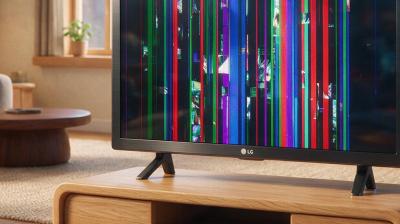
- видны вертикальные или горизонтальные полосы;
- появляются пятна, засветы, темные зоны или разводы;
- яркость скачет, экран мерцает либо гаснет через несколько минут;
- изображение распадается на квадраты и части, хотя источник сигнала исправен;
- настройки сбрасываются сами, телевизор зависает или перезапускается.
Для ТВ Фиксер мутное изображение может быть связано с плохим сигналом, неправильными настройками, старой прошивкой, неисправной подсветкой или контроллером. При отсутствии изображения и сохранении звука сервис в первую очередь проверяет лампы подсветки и инвертор.
Матрица — самая дорогая часть телевизора. Сервис предупреждает, что не ремонтирует разбитые матрицы, экраны с выраженными полосами, пятнами, разводами и рябью: в таких случаях цена панели часто составляет значительную долю стоимости телевизора. Но проблемы блока питания, подсветки, разъемов, тюнера и системной платы нередко устранимы.t
Кейс мастера: мутная картинка на LG 43UM7450
На выезд поступила заявка по телевизору LG 43UM7450. Владелец жаловался, что картинка стала серой, лица ушли в синеву, а вечером смотреть телевизор стало некомфортно. До вызова он несколько раз менял режимы и поднял подсветку до максимума, но улучшения не получил.
- Сначала я проверил источник сигнала. Приставка и HDMI-кабель работали нормально: на другом телевизоре изображение было чистым.
- Затем открыл настройки LG. В телевизоре стоял яркий демонстрационный режим, динамический контраст был на максимуме, включен усилитель цвета, а цветовая температура стояла на «Холодная».
- После перевода в режим «Кино», отключения динамических улучшений и выбора теплой температуры изображение стало заметно естественнее. Но синеватый оттенок на белом фоне остался, а в правой части экрана яркость была ниже.
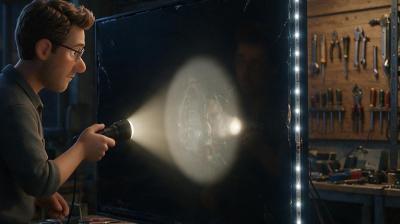
- Дальше я проверил равномерность подсветки на белом и сером поле. Обнаружилась деградация части LED-линеек: люминофор на нескольких диодах выгорел, поэтому свет стал холоднее, а яркость по зонам различалась. Самая высокая подсветка лишь подчеркивала проблему.
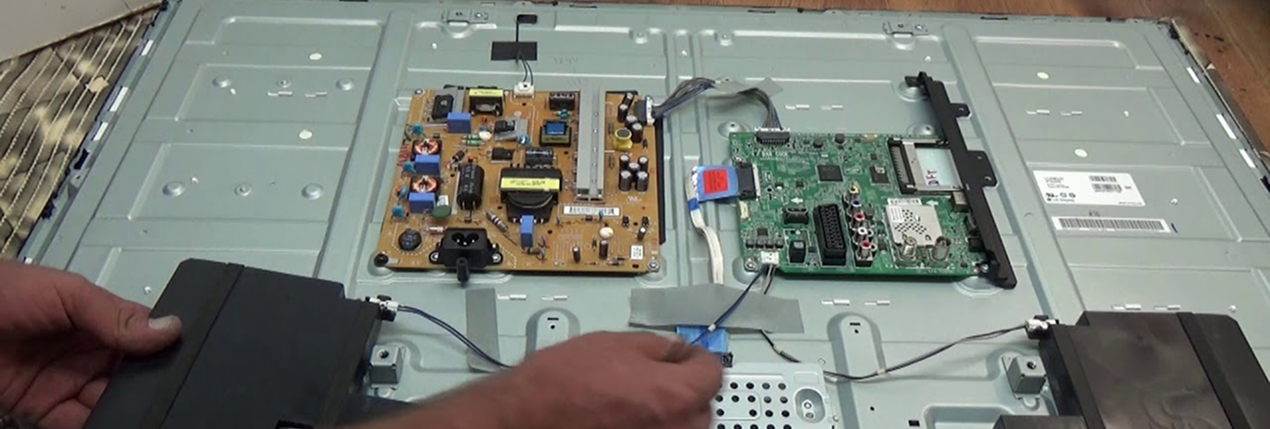
- Телевизор доставили в сервисный центр для замены подсветки, поскольку разборка экранного модуля и работа с LED-линейками требуют точности и безопасных условий.
- После установки исправных линеек телевизор прошел тест на равномерность, затем я повторно настроил изображение под комнату клиента. Итоговая схема была простой: «Кино» вечером, «Стандартный» днем, подсветка не выше комфортного уровня, отключенный динамический контраст.
По прайсу ТВ Фиксер ремонт подсветки начинается от 650 рублей, замена ламп подсветки — от 680 рублей. Точная цена зависит от модели, диагонали и стоимости деталей, поэтому ее определяют после диагностики.
Совет мастера. Если белый экран выглядит голубым или фиолетовым неравномерно — слева один оттенок, справа другой — не пытайтесь исправить это регулятором «Цвет». Настройки меняют весь экран сразу, а локальный оттенок чаще говорит о проблеме подсветки или оптических слоев.
Настройка изображения по шагам
Для большинства исправных LED и LCD-телевизоров можно использовать такой порядок:
- Сбросьте только настройки изображения, если до вас их уже меняли.
- Выберите «Кино» для вечера либо «Стандартный» для светлой комнаты.
- Отключите «Магазин», «Динамический», «Яркий» и постоянный режим максимальной подсветки.
- Настройте подсветку под освещенность комнаты.
- Подберите яркость по деталям в темной сцене.
- Подберите контрастность по облакам, снегу или светлой одежде.
- Снизьте резкость, пока не исчезнут ореолы вокруг контуров.
- Оставьте цветность близкой к стандартной.
- Выберите «Теплая» температуру белого.
- Отключите динамический контраст, усилитель цвета и шумоподавление для качественного контента.
- Включите игровой режим для приставки и ПК.
- Проверьте картинку на фильме, спорте и обычном эфире, а не на одной заставке.
Не пытайтесь добиться одной идеальной настройки для всех источников. Старые телеканалы, онлайн-кинотеатр, YouTube, приставка и игровая консоль дают сигнал разного качества. Лучше использовать отдельные профили, если телевизор позволяет сохранить их для каждого HDMI-входа.
Когда нужен мастер ТВ Фиксер
ТВ Фиксер ремонтирует ЖК, LED, Smart TV, OLED и плазменные модели многих брендов. Лично я — аттестованный инженер, выпускник факультета электроники МИЭТ, со стажем 12 лет и специализацией на ремонте ЖК и плазменных телевизоров. Он работает с моделями Samsung, LG, Sony, Philips, Xiaomi, TCL, Hisense и другими марками
Другие мастера центра тоже проводят бесплатные выезд и диагностику. После проверки клиент получает информацию о причине, сроке и цене ремонта. На сайте указано, что цена ремонта блока питания начинается от 760 рублей, ремонта системной платы — от 860 рублей, ремонта подсветки — от 650 рублей, перепрошивки системной платы — от 760 рублей. Стоимость деталей считают отдельно после дефектовки.
|
Симптом
|
Что вероятнее всего
|
Цена работ ТВ Фиксер от
|
|
Картинка мутная, настройки не помогают
|
Подсветка, контроллер, прошивка, сигнал
|
680 ₽
|
|
Нет изображения, звук есть
|
Подсветка, лампы, инвертор
|
680 ₽
|
|
Экран гаснет, мигает, теряет яркость
|
Подсветка, блок питания, драйвер
|
650 ₽
|
|
Телевизор сам меняет яркость или перезапускается
|
Плата управления, питание, настройки
|
680 ₽
|
|
Не видит приставку или ПК по HDMI
|
Разъем, системная плата, кабель
|
680 ₽
|
|
Полосы, пятна, рябь
|
Матрица, шлейф или T-CON
|
Нужна диагностика
|
Сервис предупреждает — не стоит вскрывать телевизор самостоятельно. Неправильная разборка может повредить электронные блоки и усложнить последующую диагностику. После ремонта ТВ Фиксер выдает гарантийный талон; на сайте указана гарантия до одного года на услуги и запчасти.