Совет мастера
Если протечка локализована под фланцем и вызвана истиранием прокладки, герметизирующей место установки ТЭНа, то проблема устранима.

Александр Смирнов
Чтобы сохранить кэш на Samsung Smart TV, нужно контролировать объем памяти, очищать временные файлы выборочно только у «тяжелых» и проблемных приложений, не устраивать тотальную чистку «всего подряд» и регулярно следить за поведением Smart‑платформы. Кэш в разумных пределах ускоряет работу приложений, но при неаккуратном обращении может превратиться в источник ошибок и зависаний.
Мастер сервисного центра ТВ Фиксер Александр Смирнов поделился своим опытом и рассказал про рабочие лайфхаки.
Что такое кэш в Samsung Smart TV и зачем он вообще нужен
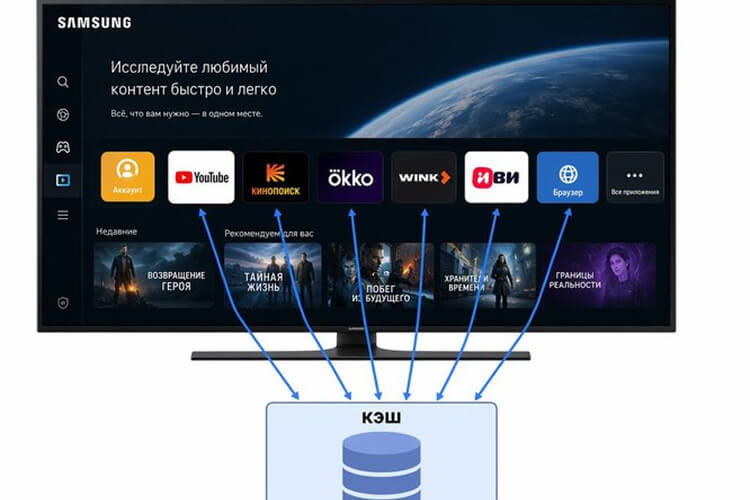
Кэш в Samsung Smart TV — это временные данные, которые система и приложения сохраняют во внутренней памяти, чтобы не загружать одни и те же элементы каждый раз заново. Это обложки фильмов, превью роликов, списки каналов, части интерфейса, куски страниц, а также вспомогательная информация, которую приложение подхватывает «на лету».
Пока кэш находится под контролем, он облегчает жизнь владельцу: Smart Hub открывается быстрее, каталоги онлайн‑кинотеатров пролистываются без задержек, YouTube подгружает рекомендации практически мгновенно. Система «помнит», что вы уже открывали, и подкачивает только изменения. Проблемы начинаются тогда, когда временных файлов становится слишком много, они не очищаются сами, а свободного места в памяти мало.
Почему нельзя «убивать» кэш полностью и постоянно
Одна из типичных ошибок — радикальная чистка всего подряд каждый раз, когда телевизор чуть‑чуть подтормаживает. Владелец заходит в меню, снимает галочки со всех приложений, удаляет кэш везде, а потом удивляется, почему Smart‑меню стало запускаться дольше, а YouTube снова просит авторизацию.
Кэш — это не только «мусор», но и полезные данные, за счет которых система работает быстрее. Если вы постоянно обнуляете все временные файлы, телевизору приходится каждый раз заново загружать элементы, строить каталоги и сохранять их уже в новом виде. Это приводит к лишним задержкам, особенно на относительно слабых по железу моделях. Грамотный подход — не уничтожать кэш, а управлять им: оставлять там, где он помогает, и чистить там, где он уже мешает.
Совет мастера. На выезде я всегда объясняю простую вещь: кэш — это как блокнот рядом с телефоном. Если вы каждый день полностью его сжигаете, вам приходится снова записывать все номера и заметки. С Samsung Smart TV такая же история: лишняя чистка убирает не только «мусор», но и полезные записи, которые ускоряют работу приложений.
Как кэш влияет на память и стабильность Samsung Smart TV
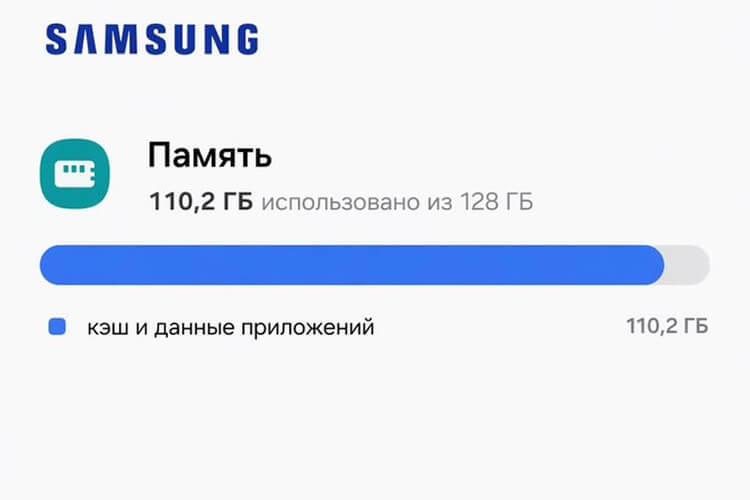
Внутренняя память телевизора ограничена. Её делят между собой операционная система, установленные приложения, их данные и кэш. Когда кэш растет без контроля, он постепенно съедает свободное пространство, а это напрямую отражается на стабильности Smart Hub.
Типичные последствия переполнения памяти временными файлами:
- Smart Hub открывается заметно дольше, чем раньше.
- Приложения (особенно онлайн‑кинотеатры и YouTube) запускаются с задержкой.
- При установке нового приложения система пишет о недостатке памяти.
- Обновления приложений не устанавливаются до конца, выскакивают ошибки.
- Телевизор периодически выкидывает из приложения обратно в Smart Hub.
Когда я приезжаю на вызов с жалобой «телевизор тупит», в половине случаев оказывается, что кэш и данные нескольких тяжелых приложений забили свободное место почти до нуля. Здесь уже речь не только о кэше, но он вносит свою существенную долю.
Какие приложения Samsung сильнее всего «раздувают» кэш
В Samsung Smart TV не все приложения ведут себя одинаково. Есть «легкие» сервисы, которые почти не создают кэш, и есть «тяжелые» — с постоянной подгрузкой графики, видео и рекламных блоков.
Чаще всего кэш активно накапливают:
- YouTube и другие видеохостинги;
- онлайн‑кинотеатры и стриминговые платформы;
- IPTV‑клиенты;
- встроенный браузер;
- приложения с большим количеством рекламных баннеров, обложек и анимаций.
Каждый такой сервис хранит свои списки, обложки и вспомогательные данные. Если вы активно пользуетесь несколькими кинотеатрами и YouTube, суммарный кэш этих приложений легко вырастает до ощутимой части памяти. В итоге именно их имеет смысл контролировать в первую очередь, а не трогать все подряд.
Совет мастера. Когда один конкретный сервис на Samsung начинает «думать» при каждом запуске, а остальные приложения работают нормально, почти всегда виноват его кэш. В таких случаях точечная очистка временных файлов этого приложения дает больше эффекта, чем глобальная чистка системы.
Общий подход: как смотреть и контролировать кэш на Samsung
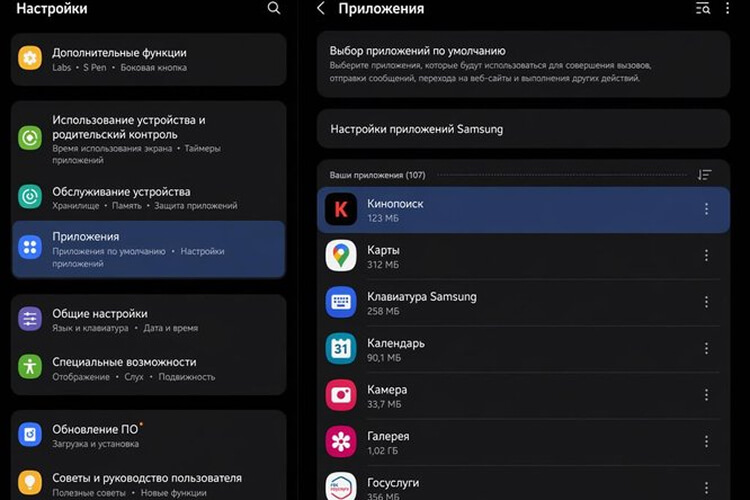
Интерфейс разных серий Samsung немного отличается, но логика контроля одна: через меню настроек и список приложений.
Общий подход выглядит так:
- Открываете Smart Hub (кнопка Home/«Дом»).
- Заходите в раздел «Настройки» / Settings.
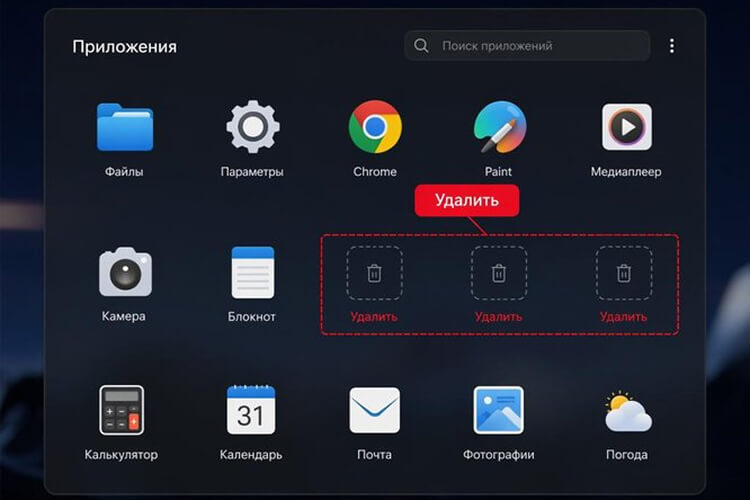
- Переходите в подраздел, связанный с приложениями (например, «Приложения», «Управление приложениями», «Память устройства»).
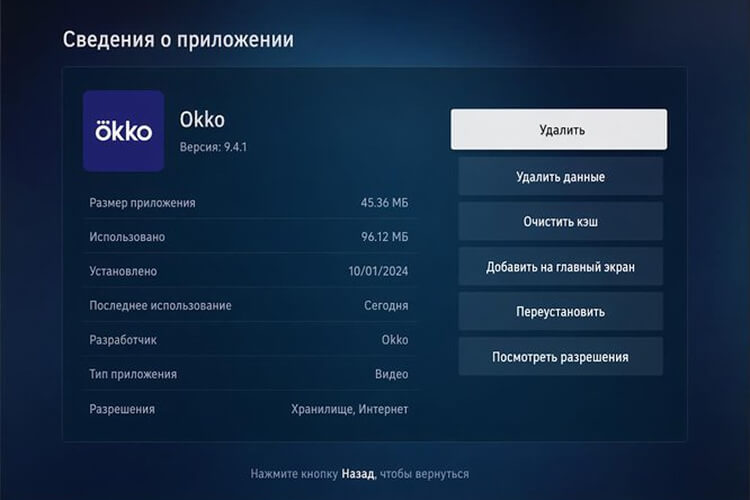
- В списке программ выбираете нужное приложение.
- Смотрите общий размер, который занимает приложение и его данные; если есть отдельный пункт кэша — оцениваете его.
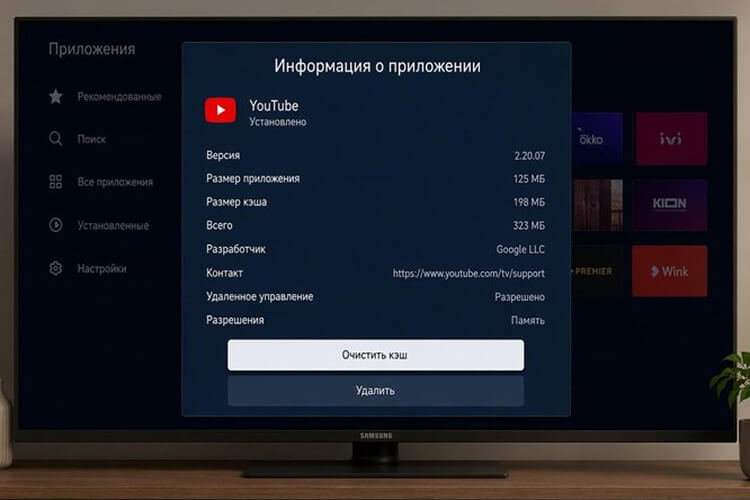
- При необходимости используете функцию очистки данных или кэша (название зависит от версии прошивки).
Не все прошивки Samsung показывают кэш отдельной строкой, иногда можно видеть только общий объем данных приложений. В таких случаях ориентируются на поведение: какие приложения тяжелые, как давно они устанавливались и как ведут себя сейчас.
Когда кэш лучше оставить, а не чистить
Кэш полезно сохранять в нескольких сценариях, где он работает «по назначению» и не мешает системе.
Лучше не трогать кэш, если:
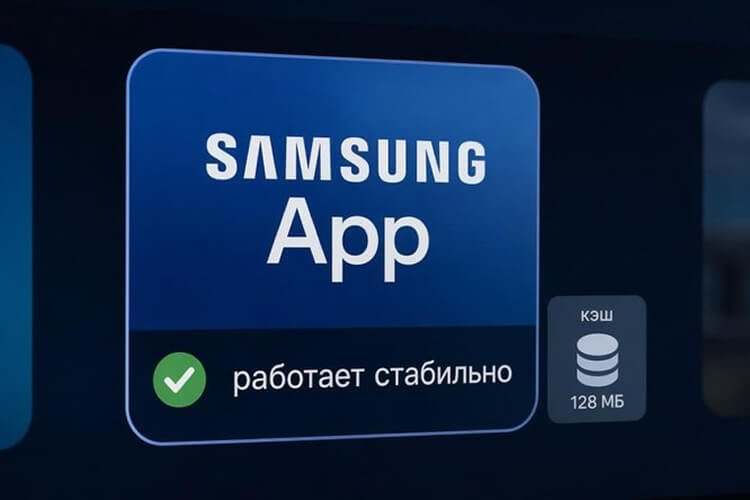
- приложение запускается быстро и работает стабильно;
- свободной памяти достаточно, нет предупреждений и ошибок;
- вы часто пользуетесь этим приложением, и оно постоянно подкачивает данные;
- после последней настройки/авторизации все работает идеально, а вы не хотите заново вводить данные.
В таких случаях кэш помогает держать интерфейс «в тонусе»: Smart Hub и приложения открываются быстрее, списки и рекомендации подгружаются без лишних запросов. Лишнее вмешательство только добавляет работы системе и пользователю.
Совет мастера. Если телевизор ведет себя нормально, нет ошибок и тормозов, не нужно «на всякий случай» чистить кэш везде. Это привычка из смартфонов, но даже там она не всегда оправдана. На Samsung Smart TV каждый такой «генеральный штурм» кэша оборачивается дополнительной нагрузкой на сеть и время пользователя.
Когда кэш обязательно нужно чистить на Samsung Smart TV
Бывают ситуации, когда кэш уже перестает быть помощником и превращается в проблему. Тогда выборочная чистка — обязательная часть профилактики.
Имеет смысл чистить кэш, если:
- YouTube или онлайн‑кинотеатр запускается заметно дольше, чем раньше;
- приложение зависает при пролистывании списков или в момент открытия каталога;
- возникают ошибки при загрузке обложек, списков, рекомендаций;
- приложение вылетает на Smart Hub без понятной причины;
- телевизор пишет о недостатке памяти при установке или обновлении приложений.
В этих случаях очищают кэш конкретного проблемного приложения: через меню управления, удаление временных файлов или, при необходимости, переустановку программы. Такой подход разблокирует часть памяти и заставляет сервис собрать свежие данные, уже без накопленного «хлама».
Как сохранить кэш, но при этом освободить память
Иногда задача выглядит так: телевизор ругается на нехватку памяти, но пользователь не хочет полностью лишаться кэша, чтобы не терять скорость работы. Здесь помогает комбинированный подход.
Практический сценарий:
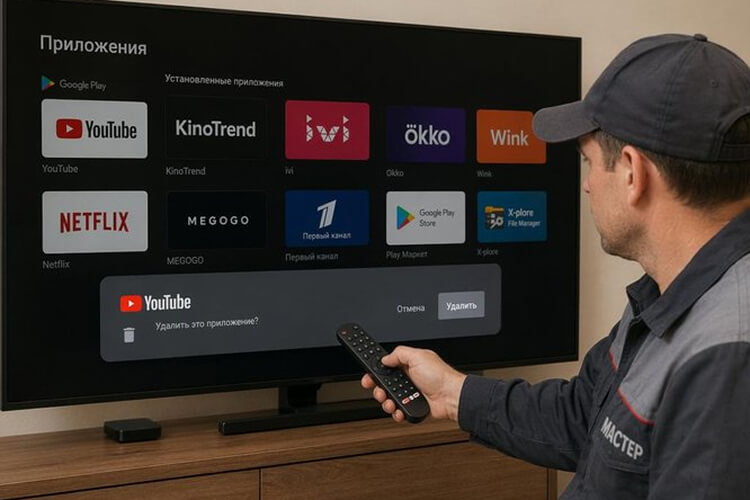
- Сначала удаляются неиспользуемые приложения, демо‑версии, старые игры.
- Затем чистится кэш у двух‑трех самых тяжелых видеоприложений, которые уже начали тормозить.
- Оставшимся сервисам кэш не трогают, чтобы они продолжали быстро запускаться.
- При необходимости отключают автозапуск некоторым приложениям, чтобы они не «подвешивали» систему при каждом включении телевизора.
Таким образом удается освободить заметный объем памяти, не превращая каждый запуск Smart Hub в долгую загрузку. Кэш остается там, где он реально помогает, а не мешает.
Совет мастера. Я всегда рекомендую владельцам Samsung Smart TV выделять 2–3 ключевых приложения, которыми семья пользуется постоянно, и относиться к ним аккуратнее. Там кэш лучше сохранять, а вот менее важные сервисы можно очищать и удалять без сожаления, особенно если они грузят память и не дают поставить что‑то действительно нужное.
Мой кейс: Samsung с переполненным кэшем и «задумчивым» Smart Hub
Один из типичных выездов: телевизор Samsung среднего уровня, жалоба — «Smart Hub стал тормозить, YouTube и кинотеатр висят, а телевизор иногда сам перезагружается». Владелец активно пользовался несколькими онлайн‑сервисами, но никогда не заглядывал в настройки памяти.
На месте я увидел заполненную почти под завязку память: несколько тяжелых онлайн‑кинотеатров, YouTube, IPTV‑клиент, плюс браузер с десятками посещенных страниц. Кэш и данные этих приложений занимали основную долю свободного пространства.
Порядок действий был таким:
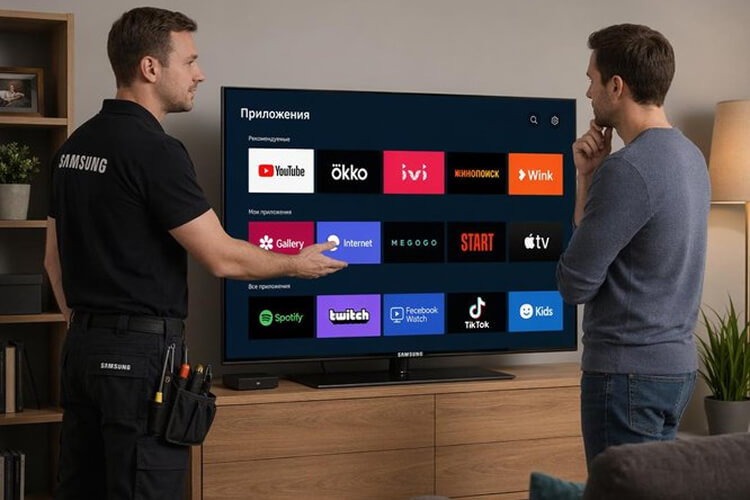
- Через Smart Hub и настройки я посмотрел список приложений и оценил объемы памяти.
- Удалил неиспользуемые сервисы, демо‑игры и старые приложения.
- Очистил кэш у основных видеосервисов и браузера, оставив сами программы.
- Проверил обновления прошивки телевизора и при необходимости обновил.
- Перезапустил телевизор и протестировал запуск Smart Hub и приложений.
После этого Smart Hub стал запускаться быстрее, YouTube и кинотеатр перестали зависать, а телевизор перестал уходить в перезагрузку в середине просмотра. Клиент получил короткую памятку, с какими приложениями надо аккуратно работать с кэшем, а какие можно удалять без последствий.
Когда сохраняем кэш, а когда чистим на Samsung
Сделал клиентам таблицу, которая поможет разобраться.
|
Ситуация на Samsung Smart TV
|
Действие с кэшем
|
|
Приложение работает стабильно и быстро
|
Кэш оставляем, не трогаем
|
|
Приложение стало заметно тормозить
|
Чистим кэш только этого приложения
|
|
Появились ошибки после обновления приложения
|
Обновляем, затем чистим кэш
|
|
Телевизор пишет «недостаточно памяти»
|
Чистим кэш «тяжелых» приложений и удаляем лишние
|
|
Частые зависания даже после чистки отдельных сервисов
|
Нужна более глубокая диагностика
|
Когда стоит обращаться в сервисный центр
Разложили симптомы и сопоставили с потребностью звонить мастеру.
|
Симптомы Samsung Smart TV
|
Что можно сделать самостоятельно
|
Когда нужен мастер ТВ Фиксер
|
|
Легкие тормоза только в одном приложении
|
Очистить кэш конкретного приложения
|
Не нужен, если проблема исчезла
|
|
Ошибки при запуске нескольких приложений
|
Чистка кэша, удаление лишних приложений
|
При повторении ошибок после чистки
|
|
Сообщения о недостатке памяти
|
Комбинация: удалить приложения + выборочно чистить кэш
|
Если даже после этого нет улучшения
|
|
Частые перезагрузки при работе с видео
|
Минимальная чистка, обновление прошивки
|
Для проверки системной платы и памяти
|
|
Зависания Smart Hub сразу при старте
|
Короткая чистка и перезапуск
|
При сохранении симптомов нужна диагностика
|
Как кэш связан с обновлениями и сбросами на Samsung
Обновления прошивки и приложений на Samsung Smart TV тесно связаны с кэшем. После крупного обновления старые временные файлы иногда конфликтуют с новой версией приложения, из‑за чего начинаются ошибки и зависания.
Грамотная схема выглядит так: сначала устанавливается обновление приложения или прошивки, затем (при появлении проблем) очищается кэш проблемного сервиса. Это позволяет удалить старые временные данные и заставить приложение собрать кэш под новую версию. Если игнорировать этот шаг, можно получить «глючащий» YouTube или онлайн‑кинотеатр, хотя сам телевизор обновлен и сеть работает исправно.
Совет мастера. Если после обновления одно‑два приложения стали вести себя странно, не торопитесь делать полный сброс телевизора. Начните с очистки кэша именно этих программ. Часто этого достаточно, чтобы вернуть нормальную работу без потери всех настроек и аккаунтов на Smart Hub.