Нужно установить приложение на Smart TV, но в меню его не видно, магазин не открывается или загрузка зависает? Такая ситуация встречается часто, и на любых телевизорах.
По опыту сервисного инженера «ТВ Фиксер» Александра Смирнова, причина обычно не в поломке, а в памяти, интернете, регионе, старой прошивке или ограничениях самой платформы. Разберемся, где искать приложения и что делать, если установка не проходит.

Александр Смирнов
Сначала проверьте, какая система стоит на телевизоре
Перед установкой приложения важно понять, на какой системе работает телевизор. От этого зависит магазин, набор доступных сервисов и возможность установки сторонних файлов.
Чаще всего встречаются такие варианты:
|
Система
|
Где встречается
|
Как устанавливаются приложения
|
|
Tizen
|
Samsung
|
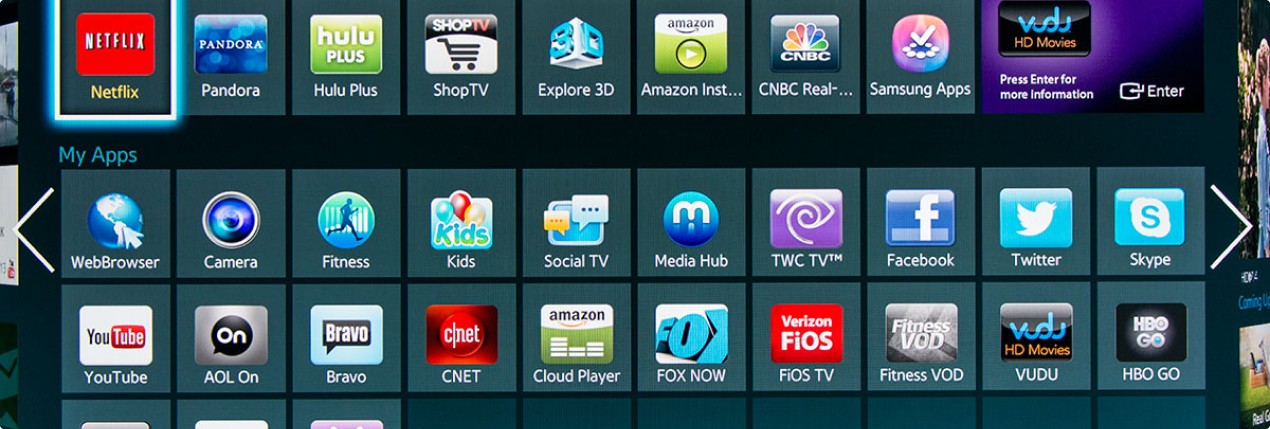
Через Samsung Apps / Apps
|
|
webOS
|
LG
|
Через LG Content Store или раздел «Приложения»
|
|
Android TV / Google TV
|
Sony, Philips, TCL, Xiaomi, Haier и приставки
|
Через Google Play, иногда через APK
|
|
tvOS
|
Apple TV
|
Через App Store
|
|
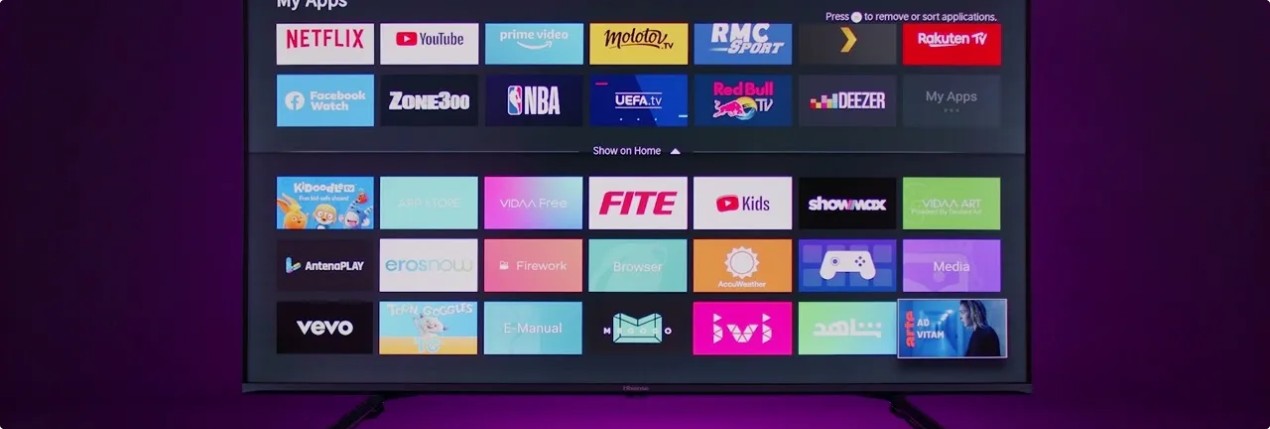
VIDAA
|
Hisense и часть Toshiba
|
Через магазин VIDAA
|
|
Салют ТВ
|
Устройства и телевизоры Сбер
|
Через встроенный магазин и поддерживаемые способы загрузки
|
|
Яндекс ТВ
|
Телевизоры и ТВ-станции Яндекса
|
Через доступный раздел приложений, если модель поддерживает установку
|
Совет мастера:
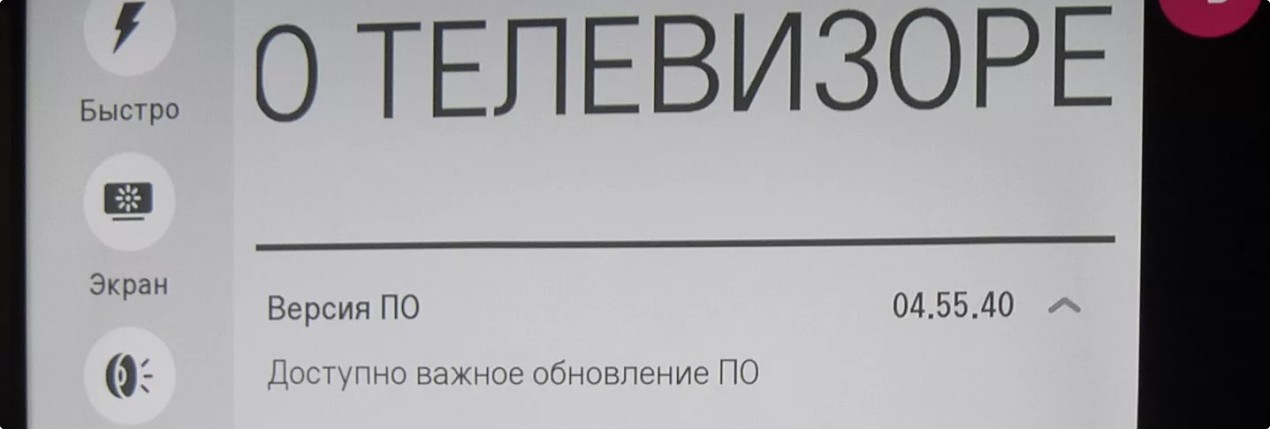
если вы не знаете систему телевизора, откройте настройки и найдите раздел «О телевизоре», «Об устройстве» или «Поддержка». Там обычно указана модель, версия ПО и название платформы.
Универсальный способ: установка через магазин приложений
На большинстве Smart TV порядок похожий. Отличаются только названия пунктов меню.
Порядок действий:
- Подключите телевизор к интернету.
- Нажмите кнопку Home на пульте.
- Откройте раздел Приложения, Apps, Store или Магазин.
- Войдите в учетную запись, если телевизор попросит это сделать.
- Нажмите на значок поиска.
- Введите название приложения.
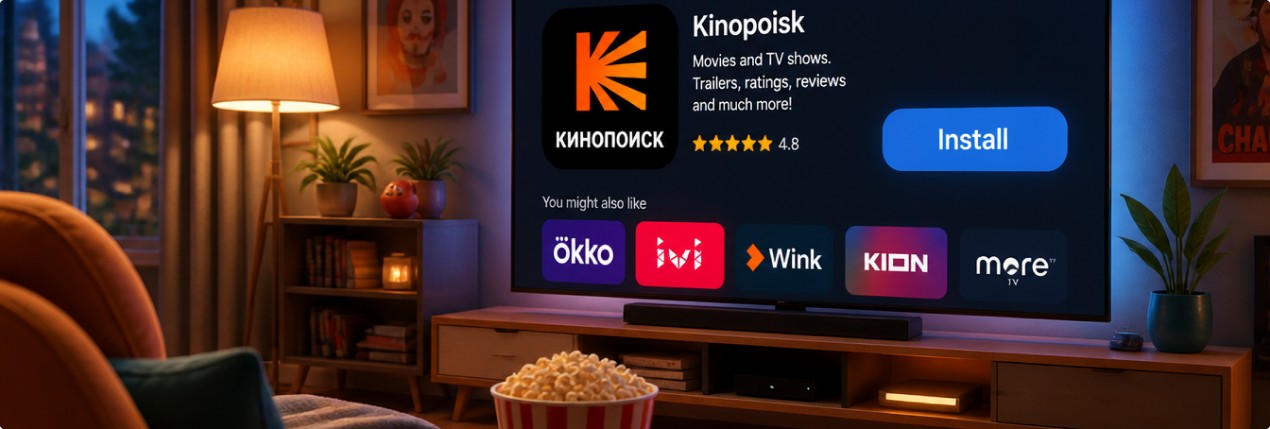
- Откройте карточку приложения.
- Нажмите Установить.
- Дождитесь окончания загрузки.
- Запустите приложение из главного меню.
Обычно так устанавливают онлайн-кинотеатры, видеосервисы, музыкальные приложения, IPTV-плееры, браузеры и медиаплееры. После установки иконка появляется на главном экране или в общем списке приложений.
Совет мастера:
если приложение не находится по названию на кириллице, попробуйте ввести английское название сервиса. Иногда магазин показывает результат только по официальному написанию.
Как установить приложение на Samsung Smart TV
Телевизоры Samsung работают на системе Tizen. Приложения устанавливаются через фирменный раздел Apps.
Порядок действий:
- Нажмите кнопку Home на пульте.
- Перейдите в раздел Apps.
- Выберите значок поиска.
- Введите название приложения.
- Откройте карточку приложения.
- Нажмите Install или «Установить».
- После установки добавьте приложение на главный экран, если телевизор предложит это сделать.
Если приложение не появляется в поиске, причина может быть в регионе телевизора, годе выпуска модели или отсутствии версии для Tizen. На Samsung нельзя просто взять APK-файл от Android и установить его через флешку. Такие файлы для этой системы не подходят.
Совет мастера:
на Samsung сначала проверьте регион и обновление ПО. Часто клиент ищет нужный онлайн-кинотеатр, а телевизор привезен из другой страны, поэтому магазин показывает другой набор приложений.
Как установить приложение на LG Smart TV
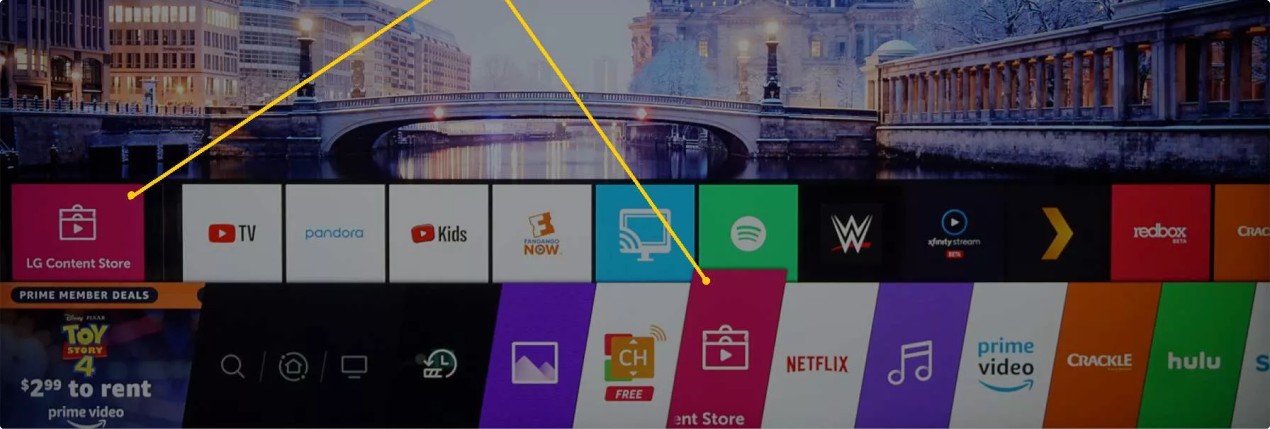
Телевизоры LG работают на webOS. Приложения устанавливаются через LG Content Store или через раздел «Приложения» в новых версиях интерфейса.
Порядок действий:
- Нажмите кнопку Home на пульте.
- Откройте LG Content Store или раздел «Приложения».
- Нажмите на поиск.
- Введите название приложения.
- Выберите нужный сервис.
- Нажмите Установить.
- После загрузки откройте приложение из нижней панели или общего списка.
На LG нельзя устанавливать Android APK-файлы. Если нужного приложения нет в магазине LG, значит для webOS оно может быть недоступно. В такой ситуации часто помогает внешняя ТВ-приставка на Android TV или Google TV.
Совет мастера:
если приложение на LG не устанавливается, проверьте свободную память. У webOS бывает ситуация, когда старые приложения и кэш занимают место, а новая программа не загружается до конца.
Как установить приложение на Android TV или Google TV
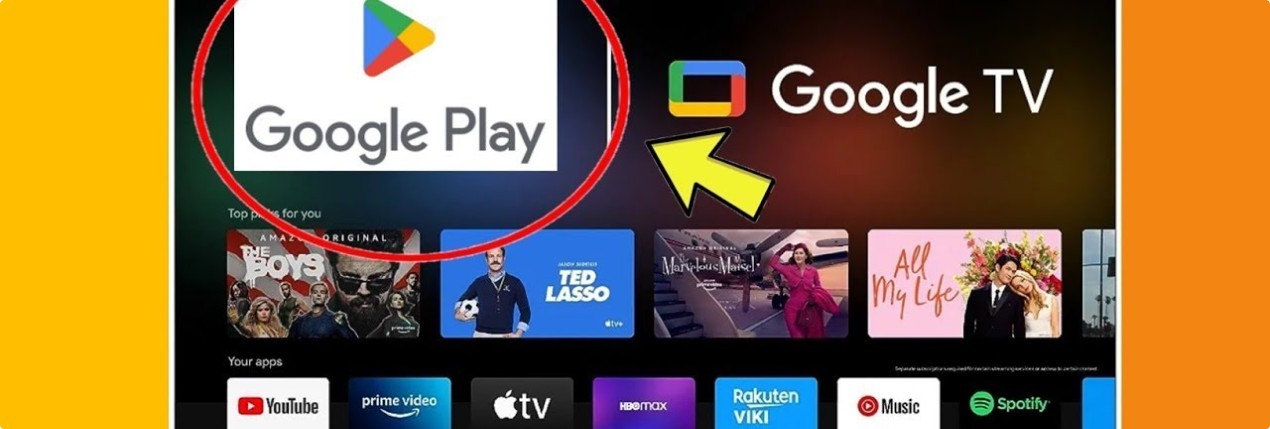
Android TV и Google TV встречаются на телевизорах Sony, Philips, TCL, Xiaomi, Haier, а также на многих ТВ-приставках. Основной способ установки — через Google Play.
Порядок действий:
- Подключите телевизор к интернету.
- Войдите в Google-аккаунт.
- Откройте вкладку Приложения или Google Play.
- Найдите нужное приложение через поиск.
- Откройте карточку приложения.
- Нажмите Установить.
- После установки запустите приложение из списка.
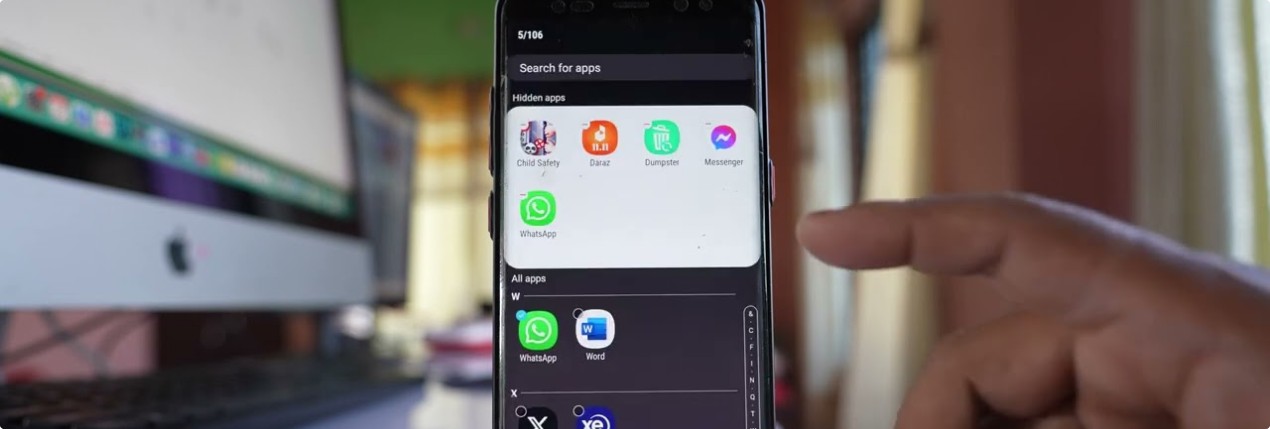
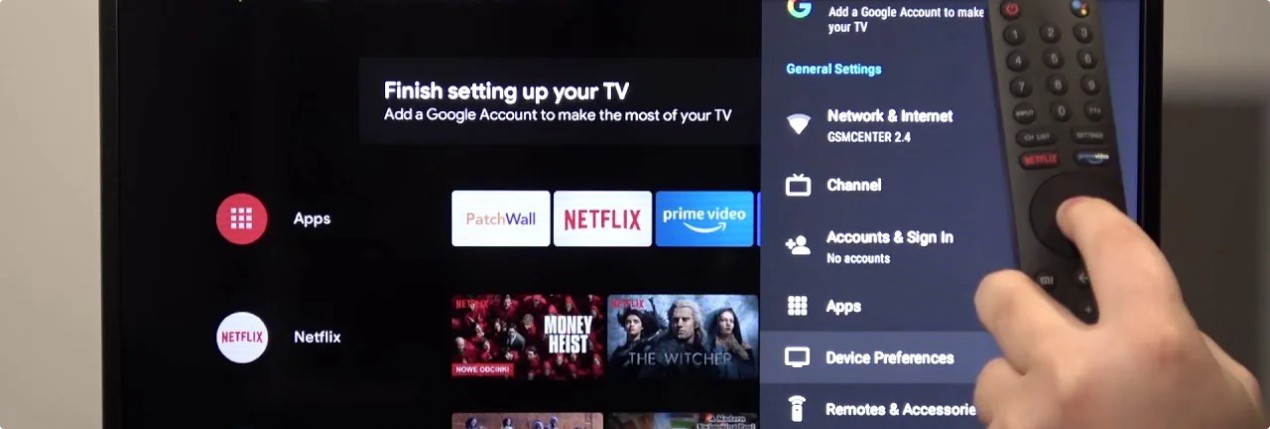
На некоторых моделях Google Play не отображается отдельной иконкой на главном экране. Приложение можно найти через раздел настроек, список всех приложений или поиск по главному меню.
Совет мастера:
если на Android TV не работает установка из Google Play, сначала перезагрузите телевизор, проверьте дату и время, интернет, аккаунт Google и свободную память. Эти простые проверки решают большую часть обращений.
Можно ли установить приложение через APK-файл
APK — это установочный файл для Android. Такой способ подходит только для Android TV, Google TV и некоторых приставок на Android. Для Samsung Tizen, LG webOS, Apple TV и большинства Hisense VIDAA APK-файлы не подходят.
Установка APK может пригодиться, если приложение отсутствует в Google Play, но разработчик официально дает установочный файл для Android TV. Скачивать такие файлы лучше только с сайта разработчика или из надежного источника. Случайные APK из интернета могут содержать вредоносный код или работать нестабильно.
Порядок установки с флешки:
- Скачайте APK-файл на компьютер.
- Запишите его на USB-флешку.
- Подключите флешку к телевизору или приставке.
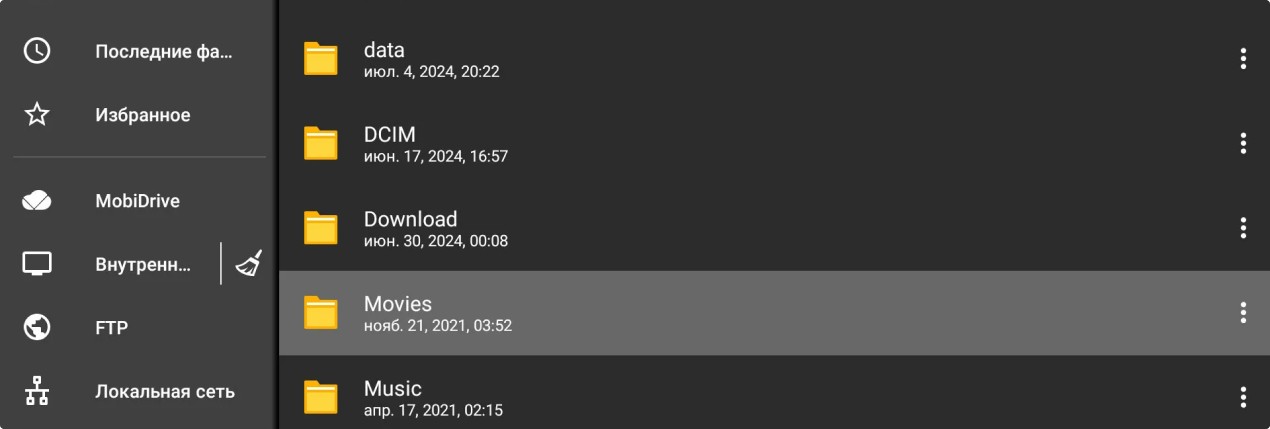
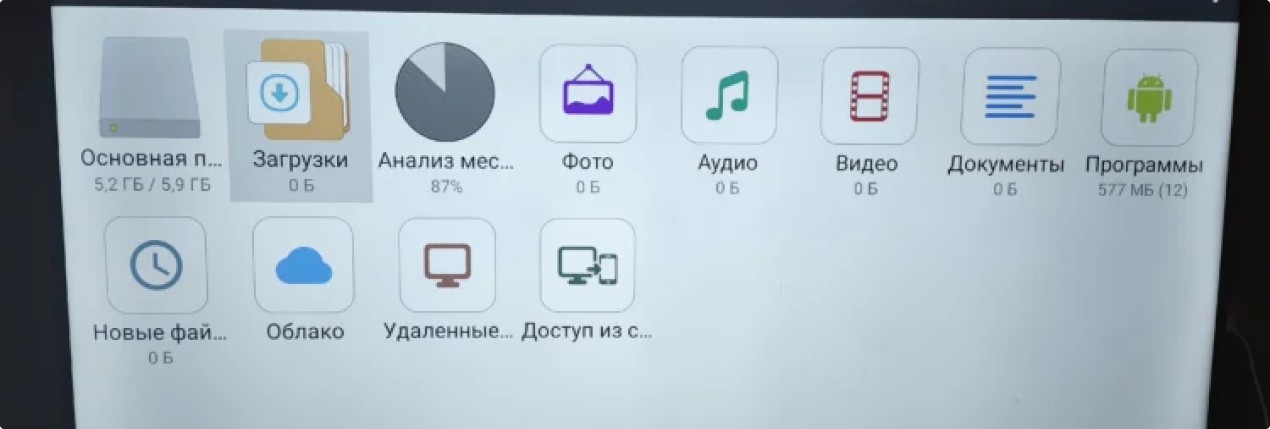
- Откройте файловый менеджер на телевизоре.
- Найдите APK-файл на флешке.
- Запустите установку.
- Если система попросит разрешение, разрешите установку из этого файлового менеджера.
- Вернитесь назад и завершите установку.
Для просмотра файлов на флешке нужен проводник. На Android TV часто используют File Commander, X-plore, RS File Explorer или похожие файловые менеджеры из Google Play.
Совет мастера:
если вы ставите APK на Android TV, выбирайте версию именно для телевизоров. Приложение для смартфона может установиться, но управлять им пультом будет неудобно.
Установка APK через облако
Если у телевизора нет USB-порта или флешка не определяется, APK можно перенести через облако. Для этого понадобится файловый менеджер с поддержкой облачных сервисов.
Порядок действий:
- Скачайте APK-файл на компьютер или смартфон.
- Загрузите его в облако.
- Установите на телевизор файловый менеджер.
- Войдите в тот же облачный аккаунт.
- Найдите APK-файл.
- Запустите установку.
- Разрешите установку из этого источника, если телевизор попросит.
Такой способ удобен для компактных приставок, где нет нормального USB-разъема. Но он требует внимательности: аккаунт должен быть один и тот же, а файл лучше назвать просто, без длинных символов.
Совет мастера:
перед установкой APK через облако проверьте размер файла. Если интернет слабый, загрузка может оборваться, а телевизор покажет ошибку установки.
Как установить приложение на Apple TV
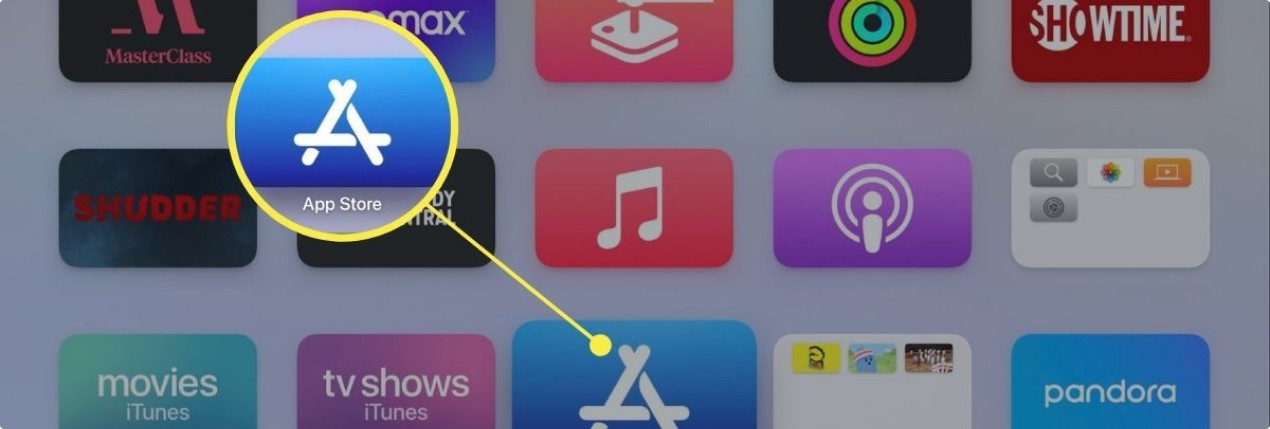
На Apple TV приложения устанавливаются через App Store. Этот способ похож на установку программ на iPhone или iPad.
Порядок действий:
- Откройте App Store на Apple TV.
- Найдите нужное приложение.
- Откройте карточку.
- Нажмите Get, «Загрузить» или кнопку с ценой.
- Подтвердите установку Apple ID.
- Дождитесь загрузки.
- Запустите приложение с главного экрана.
Если на Apple TV нет App Store, возможно, речь идет о старой модели. На таких устройствах нельзя свободно устанавливать новые приложения, доступно только обновление встроенных сервисов.
Совет мастера:
если приложение куплено или установлено раньше, ищите его в разделе покупок Apple ID. Иногда оно не отображается через обычный поиск, но доступно в истории загрузок.
Как установить приложение на телевизор Hisense
Телевизоры Hisense могут работать на разных системах. Часть моделей использует VIDAA, часть — Google TV или Android TV.
Если у вас Hisense на VIDAA:
- Нажмите кнопку Home.
- Откройте магазин приложений VIDAA.
- Найдите нужное приложение.
- Нажмите установку.
- Запустите сервис из главного меню.
Если у вас Hisense на Google TV, используйте Google Play и Google-аккаунт.
APK-файлы для VIDAA не подходят. Если нужного приложения нет в магазине VIDAA, самым практичным решением часто становится внешняя приставка.
Совет мастера:
у Hisense важно смотреть не только бренд, но и систему. Два телевизора Hisense с похожей диагональю могут иметь разный магазин приложений.
Что делать, если приложения нет в магазине
Если нужного сервиса нет в магазине, проверьте несколько моментов.
- Поддерживает ли приложение вашу систему. Android-приложения не подходят для LG webOS, Samsung Tizen и Apple TV.
- Правильно ли выбран регион телевизора. У Samsung, LG и других брендов набор приложений может зависеть от страны, для которой выпущена модель.
- Не слишком ли старый телевизор. На старых Smart TV часть приложений исчезает из магазина или перестает обновляться.
- Есть ли приложение под другим названием. Иногда сервис находится только по официальному или английскому названию.
- Можно ли установить приложение другим способом. На Android TV и некоторых приставках помогает APK. На LG и Samsung чаще проще подключить внешнюю ТВ-приставку.
Совет мастера.
Если телевизору больше 6–8 лет и нужные приложения уже не поддерживаются, часто выгоднее подключить современную ТВ-приставку, чем пытаться оживить устаревший Smart TV.
Почему приложение не устанавливается
Причин может быть несколько. По опыту мастеров ТВ Фиксер чаще всего встречаются такие ситуации.
|
Симптом
|
Возможная причина
|
Что сделать
|
|
Кнопка установки не нажимается
|
Нет входа в аккаунт
|
Войти в учетную запись
|
|
Загрузка зависает
|
Слабый интернет
|
Проверить Wi-Fi или подключить кабель
|
|
Появляется ошибка памяти
|
Мало свободного места
|
Удалить лишние приложения и очистить кэш
|
|
Приложение не находится
|
Не тот регион или система
|
Проверить поддержку модели
|
|
Установка APK блокируется
|
Нет разрешения на установку
|
Разрешить установку из файлового менеджера
|
|
Приложение установилось, но не запускается
|
Несовместимая версия
|
Найти версию для Android TV
|
|
После установки тормозит меню
|
Переполнена память
|
Удалить тяжелые и лишние приложения
|
Как освободить место перед установкой
На многих Smart TV встроенной памяти немного. Часть занята системой, часть — обновлениями и кэшем. Поэтому новая программа может не установиться, хотя приложений на экране кажется мало.
Что можно сделать:
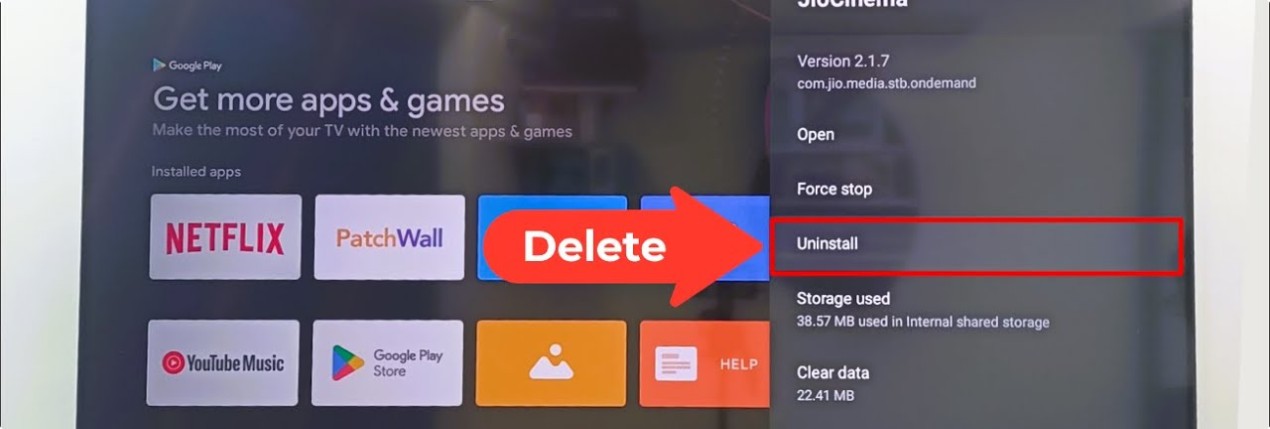
- Удалить приложения, которыми давно не пользуетесь.
- Очистить кэш в настройках, если такая функция есть.
- Перезагрузить телевизор.
- Проверить обновления системы.
- Удалить демо-приложения и старые игры.
- Отключить автозапуск лишних сервисов, если телевизор это позволяет.
Совет мастера:
не держите на телевизоре десятки приложений «на всякий случай». Для стабильной работы Smart TV лучше оставить несколько сервисов, которыми реально пользуются дома.
Кейс из практики: приложение не ставилось на Android TV
Обратился клиент с телевизором TCL на Android TV. Нужно было установить видеосервис, но в Google Play приложение не находили. Клиент скачал APK на флешку, но телевизор показывал ошибку при установке.
Начали с проверки системы и памяти. Интернет работал нормально, Google-аккаунт был подключен, свободного места оставалось меньше 300 МБ. На телевизоре было установлено много старых приложений, часть из них запускалась в фоне.
Что сделали:
- Удалили неиспользуемые приложения.
- Очистили кэш у онлайн-кинотеатров.
- Перезагрузили телевизор.
- Проверили версию Android TV.
- Скачали APK-версию именно для Android TV.
- Установили файловый менеджер.
- Разрешили установку из этого источника.
- Запустили приложение и проверили управление пультом.
После очистки памяти и установки правильной версии приложение открылось без ошибок. Ремонт телевизора не понадобился. Вся работа заняла около 30 минут.
Совет мастера:
если APK не устанавливается, смотрите не только сам файл. Часто мешают память, версия Android, запрет на установку из неизвестного источника или файл, рассчитанный на смартфон.
Когда лучше не устанавливать сторонние приложения
Сторонние APK стоит ставить осторожно. Нельзя скачивать файлы с сомнительных сайтов, особенно если они обещают бесплатный доступ к платным сервисам. Такие приложения могут работать нестабильно, показывать навязчивую рекламу, собирать данные или перегружать телевизор.
Безопаснее использовать официальный магазин. Если приложения там нет, лучше проверить сайт разработчика. У нормального сервиса обычно есть раздел с поддерживаемыми устройствами и понятная инструкция.
Совет мастера:
если после установки стороннего приложения телевизор начал тормозить, зависать или сам открывать рекламу, удалите программу и перезагрузите телевизор. При сохранении проблемы стоит выполнить сброс Smart TV и проверить систему.
Когда нужен мастер
Обратиться к мастеру стоит, если:
- телевизор зависает при входе в магазин приложений;
- не получается войти в аккаунт;
- система не обновляется или выдает ошибку;
- Smart TV перезагружается во время установки;
- после установки APK телевизор начал тормозить;
- появились ошибки памяти;
- пропал магазин приложений;
- телевизор перестал видеть интернет, хотя роутер работает нормально;
- приложения не устанавливаются даже после перезагрузки и очистки памяти.
В таких случаях причина может быть в прошивке, памяти, системной плате, сбое Smart Hub, ошибке webOS, настройках региона или аккаунта.