Совет мастера
Если протечка локализована под фланцем и вызвана истиранием прокладки, герметизирующей место установки ТЭНа, то проблема устранима.

Александр Смирнов
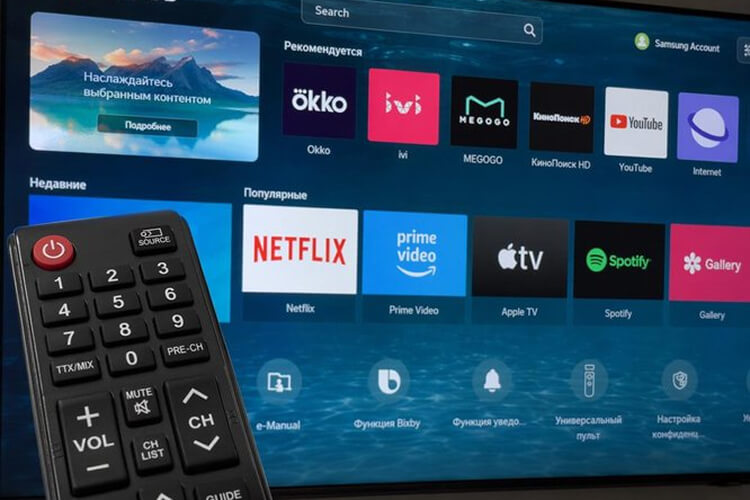
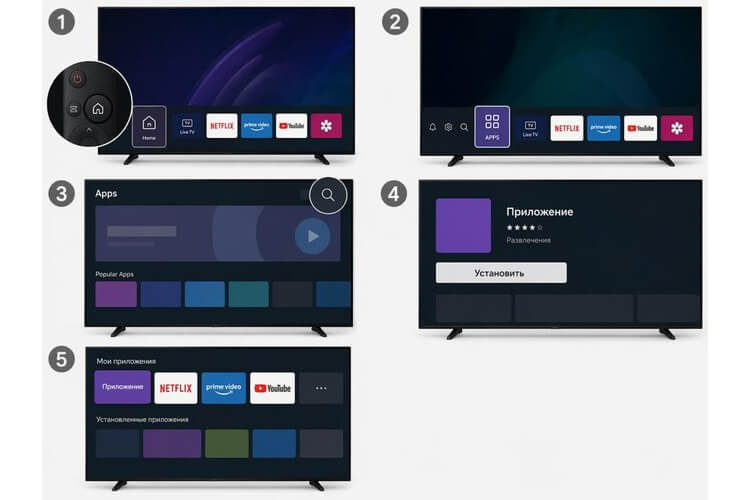
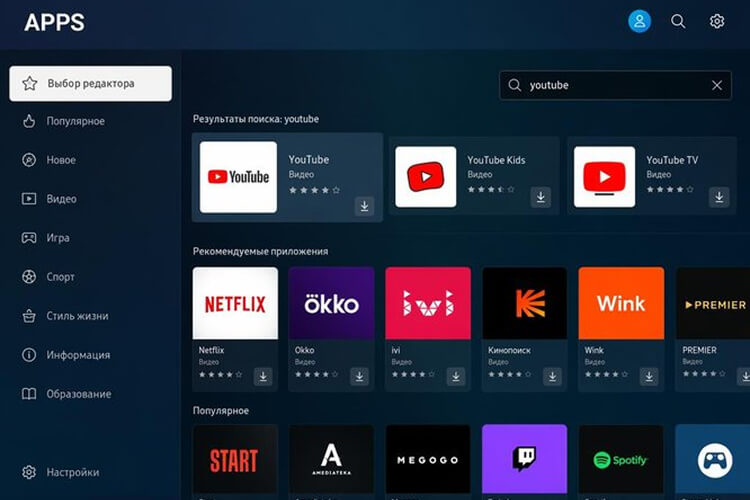
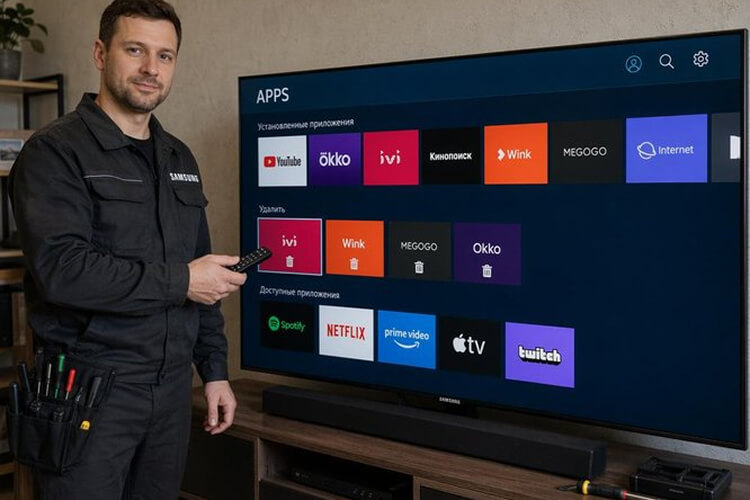
Чтобы установить приложение на Samsung Smart TV, нужно открыть Smart Hub (кнопка Home или иконка «домика» на пульте), перейти в раздел APPS/«Приложения», найти нужную программу через поиск и нажать «Установить» — после этого приложение появится в списке установленных сервисов.
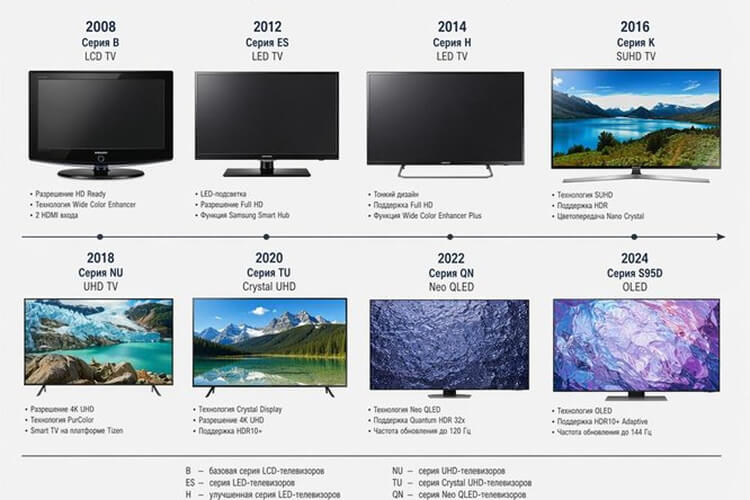
Какие Smart TV Samsung бывают и почему это важно
Линейка Samsung Smart TV делится на несколько поколений:
- старые модели со Smart Hub;
- более новые серии 2017–2019 годов ;
- современные телевизоры 2020+ с обновленным интерфейсом, где раздел APPS спрятан в подменю «Медиа».
Разный интерфейс меняет путь к магазину приложений, поэтому правильная последовательность действий зависит от года выпуска и серии.
Во время выездов по Москве я постоянно сталкиваюсь с ситуацией, когда владелец пытается повторить инструкцию из интернета к другой серии, из‑за этого не находит нужных пунктов и делает вывод, что телевизор «не поддерживает приложения». На деле достаточно понять, какой тип меню стоит на конкретной модели, и установить нужный сервис можно за пару минут.
Базовая схема установки приложения на Samsung Smart TV
Установочный процесс у большинства моделей Samsung Smart TV строится по единому принципу: вход в Smart Hub, переход в магазин приложений, поиск программы, установка и запуск. Главное условие — корректное подключение к интернету и отсутствие ограничений по памяти.
Общий алгоритм выглядит так.
- Нажимаете на пульте клавишу Home/«Дом» (на старых моделях — Smart Hub).
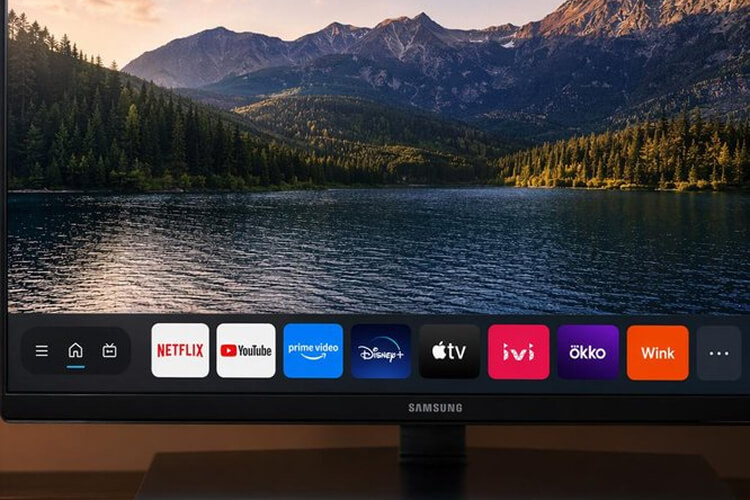
- Внизу экрана появляется панель; выбираете пункт APPS или «Приложения».
- Открывается магазин приложений; через поиск в правом верхнем углу находите нужный сервис.
- Заходите в карточку приложения и нажимаете «Установить».
- После загрузки запускаете приложение или ищете его в разделе «Установленные приложения» (Installed/Мои приложения).
Если телевизор выпущен после 2017 года, система часто просит авторизоваться в аккаунте Samsung; без входа установка некоторых приложений недоступна.
Как определить модель и серию телевизора Samsung
Перед тем как объяснять клиенту порядок установки, я всегда смотрю модельный номер — он показывает поколение, тип платформы и ограничения по приложениями. Обычно маркировка клеится на задней крышке телевизора и дублируется в меню.
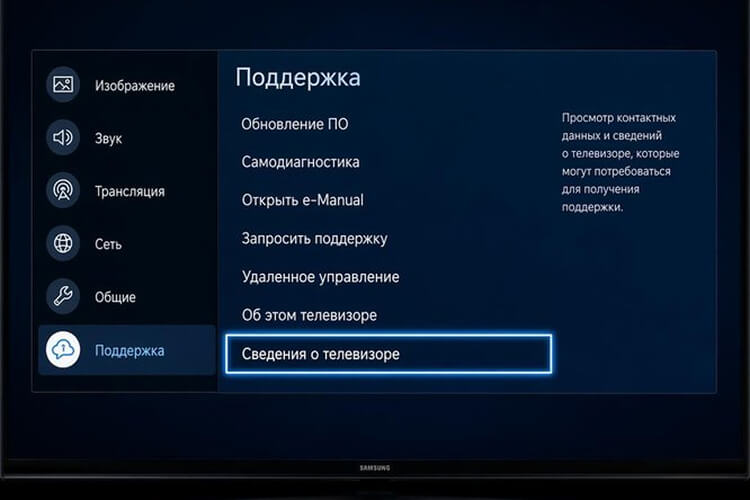
Как найти модель через меню:
- Нажимаете Home.
- Открываете «Настройки» (Settings/Параметры).
- Переходите в раздел «Поддержка» или «Обслуживание».
- Выбираете пункт «Сведения о телевизоре» или «О этом устройстве».
По модельному номеру можно понять, относится ли телевизор к устаревшим Smart‑платформам, где часть приложений уже недоступна, или это свежая серия, в которой магазин регулярно обновляется.
Инструкция для новых моделей Samsung (2017+)
У новых Samsung Smart TV логика установки максимально похожа на смартфон: есть магазин приложений, поисковая строка, категории, список уже установленных программ. Но в разных сериях меняется расположение и название раздела APPS, что часто вводит пользователей в заблуждение.
Пошаговая схема для современных моделей.
- Включаете телевизор и ждете загрузки домашнего экрана.
- Нажимаете кнопку Home/«Дом» на пульте.
- В нижней панели находите раздел APPS или «Приложения»; в моделях 2022–2023 годов он может лежать внутри раздела «Медиа».
- Входите в APPS.
- С помощью стрелок перемещаетесь по категориям или сразу нажимаете «Поиск» в правом верхнем углу.
- Вводите название приложения: YouTube, IVI, Okko, Wink или любой другой сервис.
- Выбираете нужную программу из выдачи.
- Нажимаете «Установить» и ждете завершения загрузки.
- После установки нажимаете «Открыть» или находите приложение в списке установленных сервисов.
Если система предлагает войти в аккаунт Samsung — вход выполняется один раз, затем телевизор запоминает учетную запись и автоматически подтягивает список ранее установленных приложений.
Совет мастера. При выезде я всегда рекомендую клиентам сразу установить полный набор базовых приложений: YouTube, онлайн‑кинотеатр, IPTV‑клиент и сервис их провайдера, чтобы потом не возвращаться к настройке по мелочам. Если телевизор показывает сообщения о нехватке памяти, часть предустановленных приложений лучше удалить через тот же раздел APPS — это освободит место под действительно нужные сервисы.
Особенности установки на старых моделях Samsung Smart TV
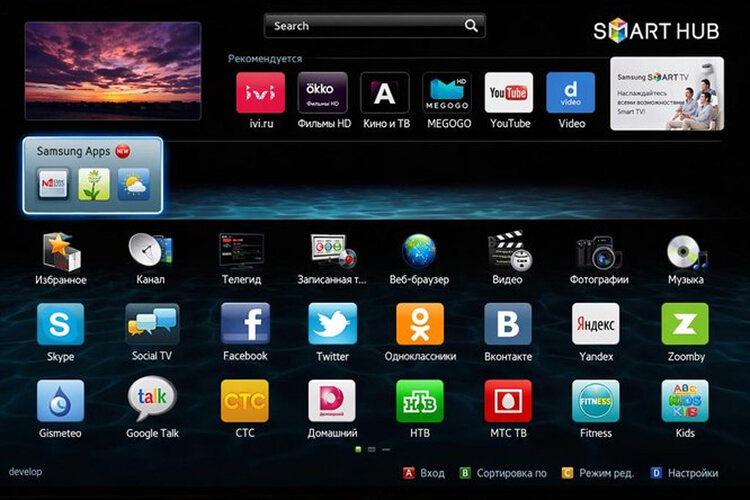
У телевизоров Samsung до примерно 2015–2016 года интерфейс Smart Hub выглядит проще, часть современных сервисов недоступна, а порядок действий немного отличается. Вместо раздела APPS на панели вы видите плитку Smart Hub или «Приложения», а пункт «Поиск» расположен не так очевидно.
Что важно учитывать для старых моделей:
- Кнопка запуска: чаще всего отдельная Smart или яркая цветная кнопка на пульте.
- Меню Smart Hub открывается в полный экран, а не в виде нижней панели.
- Магазин приложений может называться «Samsung Apps» или «Приложения».
- Некоторые современные сервисы (новые версии онлайн‑кинотеатров, IPTV‑клиенты) могут отсутствовать — производитель снимает их с поддержки на старых платформах.
Если нужного приложения нет в списке, а альтернативные версии тоже недоступны, приходится либо подключать внешний медиаплеер (Android‑приставку), либо использовать встроенный браузер — но его функциональность обычно ограничена.
Совет мастера. Ко мне часто обращаются владельцы старых Samsung с просьбой «поставить YouTube обратно». На части моделей приложение официально отключено, и вернуть его штатным способом уже нельзя. В таких случаях я сразу проговариваю вариант с недорогой Android‑приставкой: она стоит меньше, чем замена телевизора, а по функциональности дает полноценный современный Smart TV.
Подключение телевизора к интернету перед установкой
Без стабильного подключения к интернету магазин приложений либо не откроется, либо выдаст ошибку при загрузке. Когда меня вызывают «установить приложение», в половине случаев проблема не в телевизоре, а в роутере или слабом Wi‑Fi сигнале.
Основные варианты подключения.
- Проводной Ethernet (LAN): идеальный вариант для стационарного ТВ, минимальные обрывы и максимальная скорость загрузки.
- Wi‑Fi: удобно, но чувствительно к расстоянию до роутера, стенам и помехам.
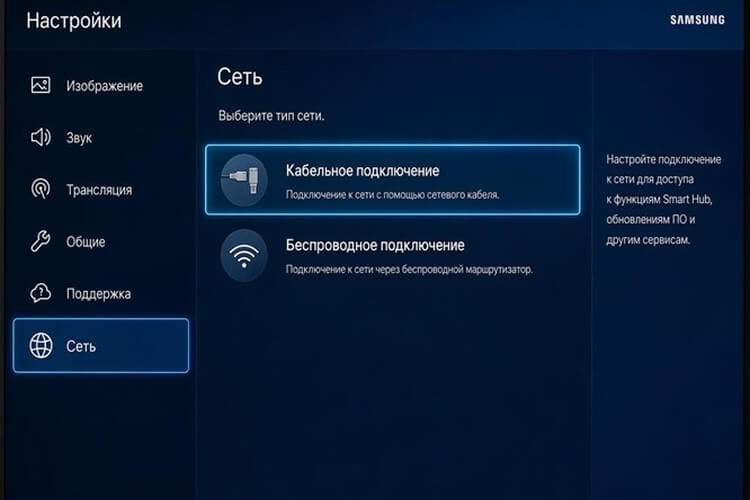
В меню телевизора путь обычно такой: «Настройки» → «Общие» → «Сеть» → «Настройка сети» → выбор типа подключения и ввод пароля при Wi‑Fi. Если по Wi‑Fi стабильности нет, я часто рекомендую использовать недорогой Powerline‑адаптер или протянуть отдельный Ethernet‑кабель — особенно для 4K‑стриминга.
Совет мастера. Если приложения постоянно «подвисают» или не устанавливаются до конца, первым делом проверяю не телевизор, а скорость и стабильность соединения. Простой тест: запустить тот же сервис на смартфоне в той же точке комнаты. Если на смартфоне все работает, а на телевизоре нет — уже тогда идем глубже в настройки сетевого модуля и прошивку ТВ.
Где найти установленное приложение на телевизоре Samsung
После установки многие клиенты не могут понять, куда пропало приложение и как его теперь запустить, особенно на новых моделях с плотной нижней панелью. Samsung по умолчанию помещает новые программы в общий список, а закрепление на главном экране выполняется отдельно.
Основные варианты доступа.
- Через раздел APPS/«Приложения»: там есть категория «Установленные приложения», где отображаются все загруженные сервисы.
- Через главную панель: часть приложений выводится отдельными плитками; дополнительные можно «прикрепить» вручную, чтобы они всегда были под рукой.
При настройке у клиента я сразу выстраиваю плитки в логичном порядке: первым — онлайн‑кинотеатр, затем YouTube, IPTV‑клиент, потом менее часто используемые приложения. Это экономит время владельцу и снижает риск случайного удаления нужного сервиса.
Кейс выезда: установка приложений и решение проблем памяти на Samsung UE43NU7100
Один из типичных выездов ТВ Фиксер — семья в новой квартире, телевизор Samsung UE43NU7100, жалоба: «Не получается установить приложения, пишет, что нет памяти и интернет слабый».
Хозяйка пыталась по инструкции установить онлайн‑кинотеатр и IPTV‑приложение, но телевизор выдавал ошибки загрузки и сообщения о недостатке свободного места. На панели висело много предустановленных сервисов, которыми семья не пользовалась.
Я последовательно сделал следующее.
- Проверил подключение к интернету: телевизор сидел на дальнем роутере через Wi‑Fi с нестабильным сигналом.
- Предложил временно подключить ТВ по кабелю через ближайший роутер — это сразу убрало ошибки загрузки.
- Зашел в APPS → раздел «Загруженные/Установленные» и посмотрел общий объем памяти и список приложений.
- Удалил неиспользуемые предустановленные сервисы, освободив около 30–40% памяти.
- Установил нужный онлайн‑кинотеатр, IPTV‑клиент провайдера и YouTube.
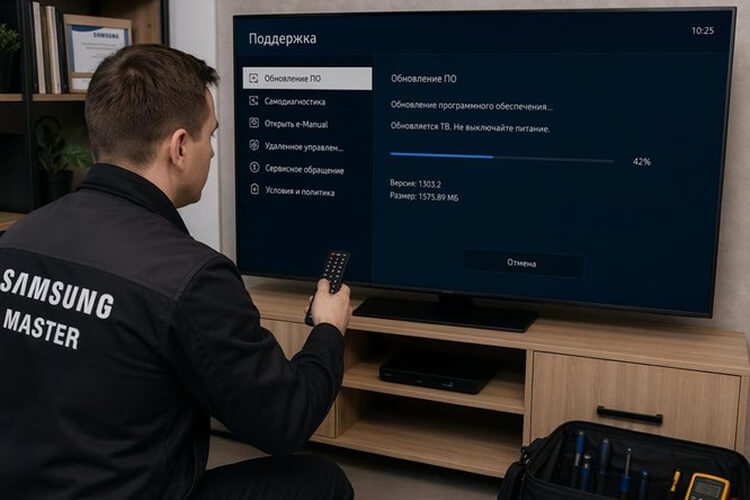
- Обновил прошивку телевизора до актуальной версии, чтобы убрать мелкие баги Smart‑платформы.
После этого установка проходила без ошибок, а телевизор перестал зависать в Smart Hub. Клиентка получила короткую памятку по удалению/установке приложений и рекомендации по подключению через стабильный канал связи.
Совет мастера. Если телевизор регулярно жалуется на нехватку памяти, не стоит «добивать» систему попытками поставить еще больше приложений. Гораздо правильнее сформировать набор 5–7 реально используемых сервисов и от всего остального избавиться. На практике этого более чем достаточно для комфортного просмотра, а Smart‑платформа работает стабильнее и быстрее.
Типичные проблемы при установке приложений на Samsung Smart TV
Даже при правильной последовательности действий установка иногда проходит не так гладко: сообщения об ошибках, подвисания, пропажа приложений из магазина. На реальных вызовах по Москве и области я чаще всего вижу одни и те же причины.
Распространенные проблемы и что они означают:
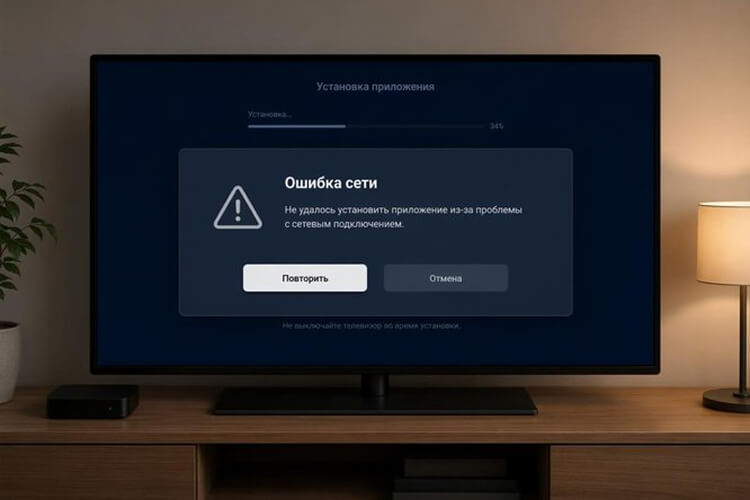
- Ошибка сети / Network Error — сбой подключения к интернету, проблемы с DNS или временные неполадки сервера.
- Нет кнопки «Установить», только «Открыть» или «Обновить» — приложение уже стоит в системе.
- Приложение пропало из магазина — сервис сняли с поддержки для этой серии телевизоров.
- Ошибка при установке / недостаточно памяти — переполнена внутренняя память Smart‑платформы.
- Приложение ставится, но сразу закрывается — сбои прошивки, конфликт версии приложения с текущей версией ПО телевизора.
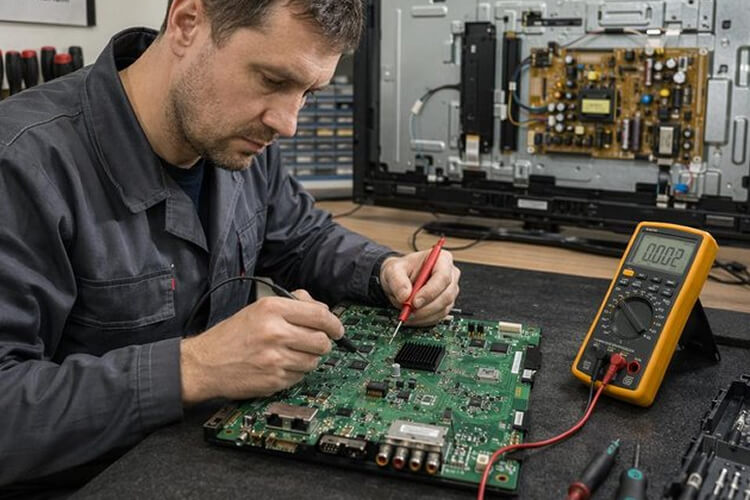
Часть вопросов можно решить через настройки и обновление, но иногда требуется сервисное вмешательство: перепрошивка системной платы, диагностика модуля Wi‑Fi или платы управления.
Что помогает, кроме стандартной установки: обновления, сброс и сервисный ремонт
Когда к ТВ Фиксер обращаются с жалобой «ни одно приложение не устанавливается», я начинаю не с «колдовства» в меню, а с базовой профилактики программной части.
Последовательность проверок выглядит так.
- Проверка сети: стабильность Wi‑Fi или кабельного подключения, DNS, при необходимости смена настройки DNS на автоматический или публичный.
- Обновление прошивки телевизора до актуальной версии через меню «Поддержка» → «Обновление ПО».
- Очистка памяти: удаление ненужных приложений, проверка свободного места.
- Сброс Smart Hub: приведет магазин приложений к заводскому состоянию, иногда помогает вернуть отсутствующие сервисы.
- Общий сброс настроек (Factory Reset) — крайняя мера, используется после предупреждения клиента, так как сбрасываются все настройки и каналы.
Если после сброса и обновления ПО телевизор продолжает вести себя нестабильно, подозрение падает на системную плату или модуль памяти. В таких случаях по прайсу ТВ Фиксер перепрошивка платы начинается примерно от 760 рублей, а более серьезный ремонт (замена системной платы, восстановление цепей питания) — от 860 рублей, без учета стоимости деталей.
Совет мастера. Перед тем как вызывать мастера, имеет смысл хотя бы проверить обновления и освободить память от явно неиспользуемых приложений. Но если телевизор зависает даже в меню или самопроизвольно перезагружается — лучше не затягивать и сразу оформить вызов, чтобы не доводить дело до повреждения системной памяти и более сложного ремонта.
Почему иногда нужен выезд мастера, а не только инструкция
Часть владельцев уверены, что установка приложений — всегда чисто программный вопрос. На практике я регулярно вижу случаи, когда под «проблемой с приложением» скрывается начинающийся аппаратный дефект: деградация флеш‑памяти, нестабильность блока питания или перегрев платы управления.
По опыту сервисного центра ТВ Фиксер, к нам часто обращаются с сопутствующими симптомами.
- Телевизор долго включается или «зависает» на логотипе.
- Подсветка моргает в момент запуска или установки приложения.
- Звук есть, а картинка периодически пропадает.
- В процессе обновления ТВ сам выключается.
В таких ситуациях выезд мастера на дом с диагностикой по нашим стандартам идет бесплатно, а уже после выявления причины клиент получает расчет стоимости: ремонт системной платы от 860 рублей, блок питания от 760 рублей, восстановление подсветки от 650 рублей, без учета стоимости комплектующих.
Быстрые пути установки приложений на разных поколениях Samsung
|
Поколение ТВ Samsung
|
Кнопка запуска Smart
|
Название раздела
|
Особенности установки
|
|
До ~2015 г.
|
Smart / цветная
|
Samsung Apps/Приложения
|
Устаревший Smart Hub, часть современных приложений недоступна, возможны ограничения по YouTube и кинотеатрам.
|
|
2017–2019 гг.
|
Home/«Дом»
|
APPS/Приложения
|
Классический магазин приложений, установка через поиск, обязательна учетная запись Samsung для ряда сервисов.
|
|
2020+
|
Home/«Дом»
|
APPS в разделе «Медиа»
|
Меню переработано, APPS может лежать глубже, но логика установки та же; расширенная поддержка стриминговых сервисов.
|
Когда достаточно инструкции, а когда нужен мастер ТВ Фиксер
|
Ситуация пользователя
|
Что обычно помогает
|
|
Не находит раздел APPS или Smart Hub
|
Проверка модели и серии, точная пошаговая инструкция под конкретное поколение ТВ.
|
|
Приложения не устанавливаются, пишет «Ошибка сети»
|
Настройка подключений, проверка Wi‑Fi или кабеля, корректировка DNS.
|
|
Постоянно не хватает памяти, приложения пропадают
|
Очистка от лишних приложений, иногда сброс Smart Hub, в сложных случаях — диагностика памяти мастером.
|
|
ТВ зависает, перезагружается при запуске приложений
|
Обновление прошивки, диагностика блока питания и системной платы, при необходимости ремонт в ТВ Фиксер.
|
|
Приложение исчезло из магазина на старом телевизоре
|
Уточнение поддержки, установка внешней Android‑приставки как альтернативы.
|