Совет мастера
Если протечка локализована под фланцем и вызвана истиранием прокладки, герметизирующей место установки ТЭНа, то проблема устранима.

Александр Смирнов
Чтобы сохранить память на Smart TV, нужно регулярно удалять неиспользуемые приложения, следить за размером обновлений, отключать автозапуск лишних сервисов и периодически очищать кэш и временные данные через меню телевизора.
Уже эти простые действия заметно повышают стабильность работы и позволяют устанавливать нужные программы без ошибок.
Почему память Smart TV быстро забивается
Владельцы Smart TV часто удивляются, почему телевизор «ругается» на память, хотя приложений установлено всего несколько. На практике проблема скрывается в сочетании предустановленных сервисов, обновлений и временных файлов, которые постепенно забивают внутреннее хранилище.
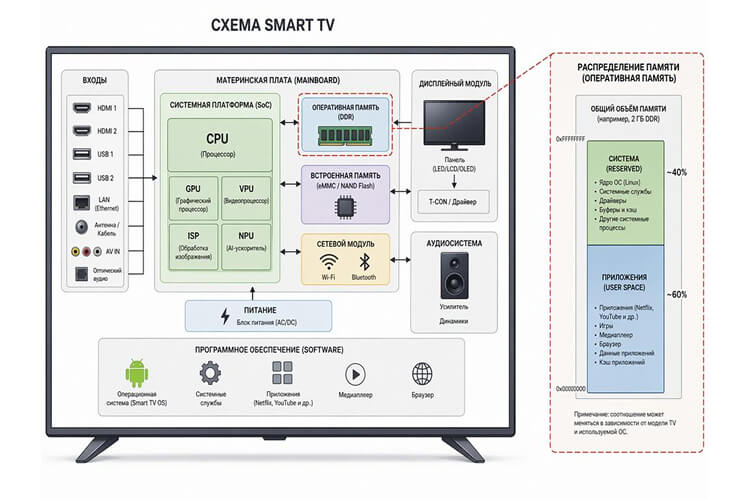
Любой Smart TV имеет ограниченный объем встроенной памяти, и часть ее изначально занимает сама операционная система. Остальное делят между собой приложения, их обновления, кэш и временные файлы. Чем активнее вы пользуетесь онлайн‑кинотеатрами, стримингом, браузером и играми, тем быстрее растет объем этих данных. Без регулярной «уборки» платформа начинает работать с задержками, появляются ошибки при установке и обновлении программ.
Основные источники «засорения» памяти
Когда меня вызывают на дом с жалобами на слабую работу Smart TV, я всегда начинаю с анализа того, чем именно занята память. Практика показывает, что есть несколько основных «пожирателей» свободного места.
Чаще всего память забивают:
- предустановленные приложения, которыми владелец не пользуется,
- крупные онлайн‑кинотеатры с большим объемом кэша и временных файлов,
- игры и демо‑приложения, которые остались после первых дней эксплуатации,
- обновления системы и приложений, которые установились поверх старых версий,
- временные файлы встроенного браузера и медиаплеера.
Если оставить этот процесс без контроля, Smart TV становится похож на смартфон без чистки: каждый запуск еще немного «подъедает» память, пока система не начнет выдавать постоянные предупреждения и ошибки.
Как проверить объем и состояние памяти Smart TV
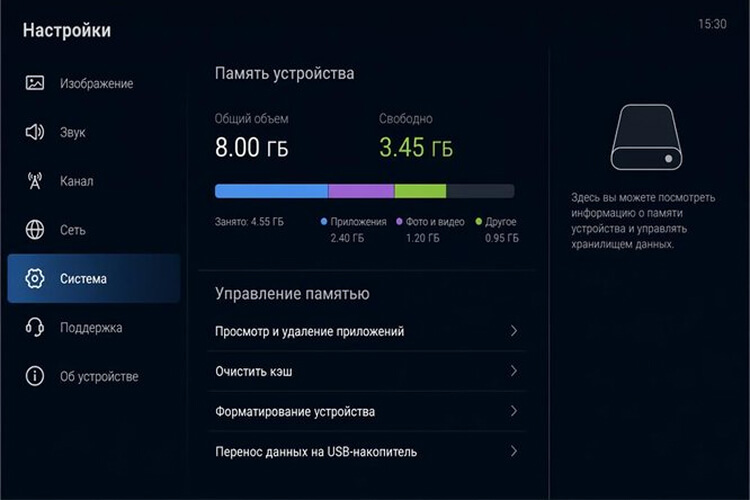
Прежде чем удалять что‑то из системы, важно посмотреть реальную картину: сколько памяти уже занято, чем именно и какой запас еще остается для новых приложений. В меню большинства современных Smart TV есть раздел с информацией о хранилище.
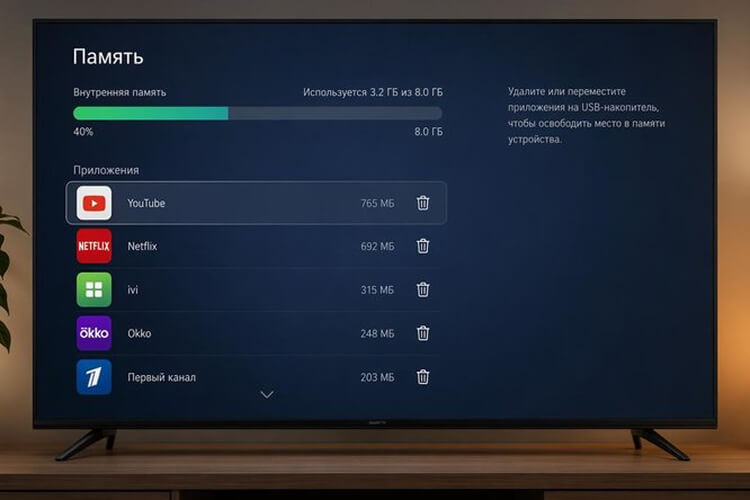
Классический путь выглядит так: заходите в настройки телевизора, открываете раздел, связанный с устройством или системными данными, и ищете пункт, где отображается общий объем памяти и распределение по приложениям. В части моделей это простой индикатор с одной полосой, в других — более подробный список с объемами по каждому установленному сервису. Когда на этом экране виден почти полностью заполненный индикатор, а свободно всего несколько сотен мегабайт, пора принимать меры.
Совет мастера. Если на вашем телевизоре нет явного пункта с информацией о памяти, многие вещи все равно можно оценить косвенно: по количеству установленных приложений, списку предустановленных сервисов и скорости работы Smart‑меню. Если при открытии меню телевизор «думает» по несколько секунд, а установка даже одного небольшого приложения вызывает предупреждения — это уже достаточный сигнал к чистке, даже без точной цифры свободного объема.
Удаление неиспользуемых приложений
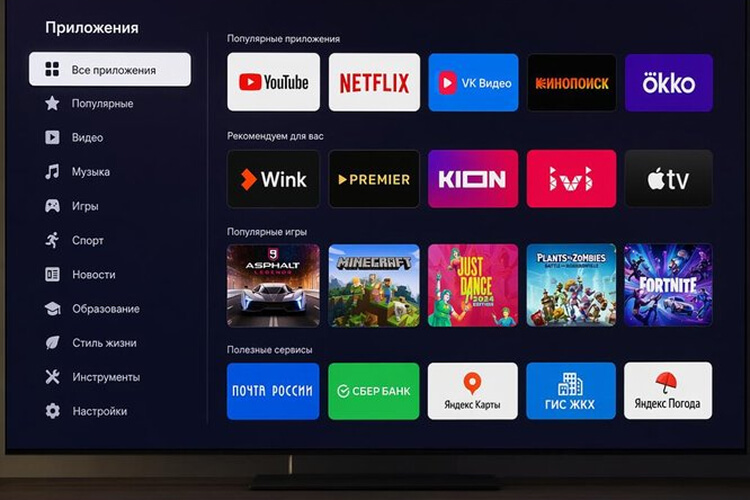
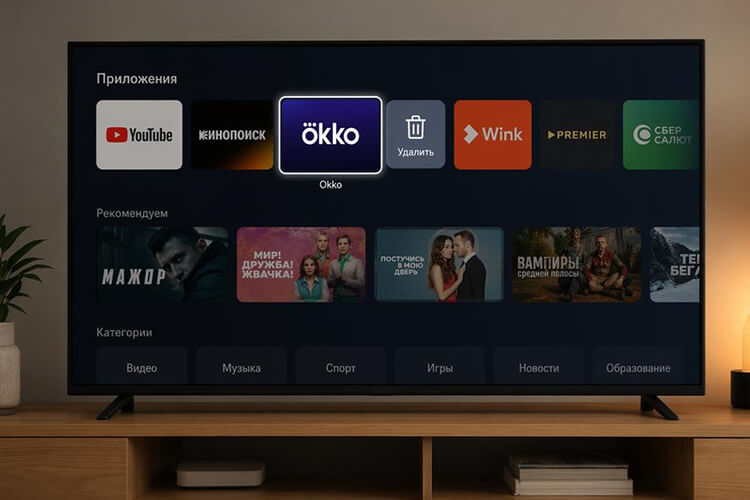
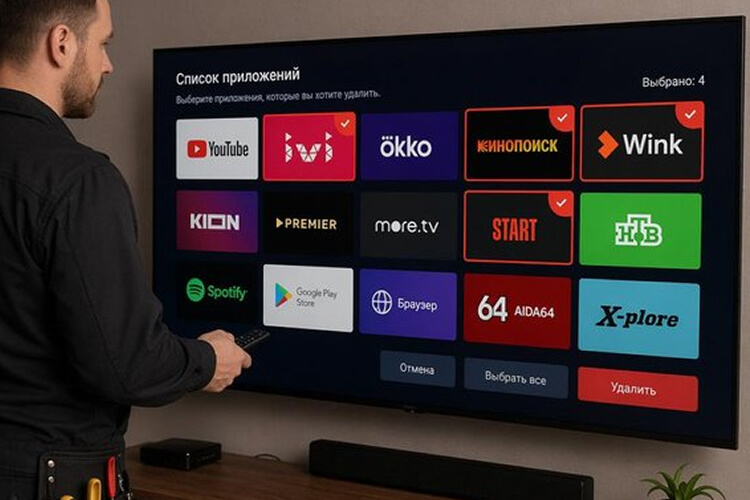
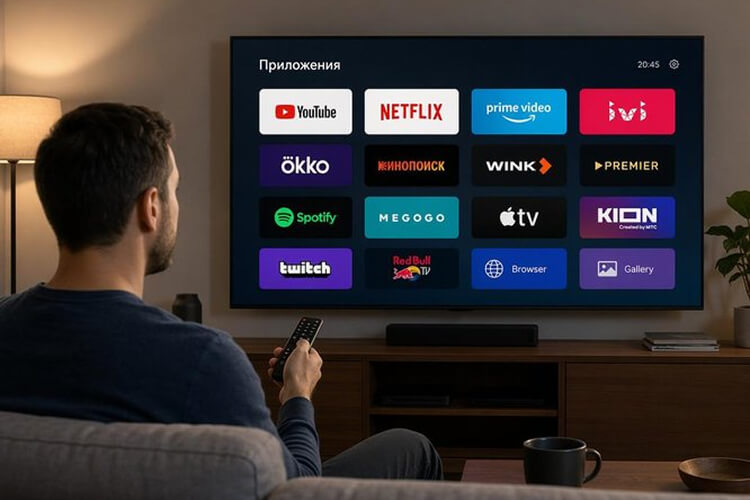
Самый быстрый способ освободить память — удалить те приложения, которыми вы реально не пользуетесь. На практике у многих владельцев Smart TV установлены десятки сервисов «на всякий случай», тогда как в повседневной жизни задействованы 3–5 программ.
Порядок действий обычно такой: открываете раздел с приложениями, переключаетесь в режим управления или редактирования, выбираете ненужное приложение и подтверждаете удаление. Важно уделить внимание не только сторонним сервисам, но и предустановленным демо‑программам, бесплатным играм и малоиспользуемым стриминговым платформам. После удаления нескольких тяжелых приложений Smart TV заметно «оживает», а новые сервисы устанавливаются без жалоб на память.
Совет мастера. Я всегда советую клиентам вести себя с памятью телевизора так же, как с холодильником: если что‑то долго лежит и никто это не использует, от этого лучше отказаться. Раз в пару месяцев зайдите в список приложений и честно ответьте себе, какими сервисами вы не пользовались хотя бы месяц. Их удаление не повредит, а свободное место пригодится для тех приложений, которые вы действительно используете.
Очистка кэша и временных файлов
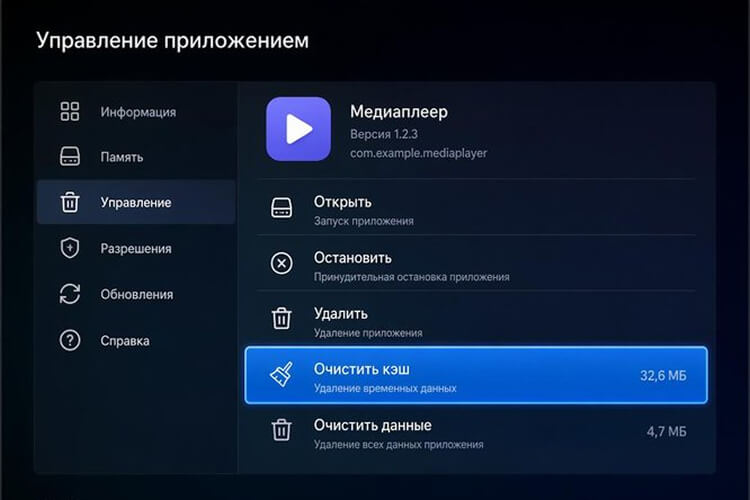
Даже если список приложений короткий, память все равно может забиваться за счет кэша и временных файлов. Особенно активно их накопление происходит в онлайн‑кинотеатрах, IPTV‑клиентах и встроенном браузере, которые постоянно подгружают обложки, рекламные баннеры, списки каталогов и буферы воспроизведения.
В настройках части Smart TV есть отдельные пункты для очистки кэша конкретного приложения или общих временных файлов системы. Открыв раздел управления приложениями, можно выбрать нужный сервис и удалить его кэш, не трогая саму программу и пользовательские данные.
Это напоминает чистку браузера на компьютере: интерфейс остается, закладки и аккаунты не сбрасываются, а «мусор» в виде временных файлов исчезает. После такой процедуры приложения начинают запускаться быстрее, а общий объем занятой памяти снижается.
Совет мастера. Если ваш телевизор не дает отдельный пункт для очистки кэша, частично его можно «обнулить» через переустановку самого приложения. Удаляете сервис, перезагружаете телевизор и устанавливаете его заново. Такой подход особенно полезен для онлайн‑кинотеатров, которые со временем начинают заметно тормозить и «подвисать» после длительной эксплуатации.
Управление обновлениями приложений и системы
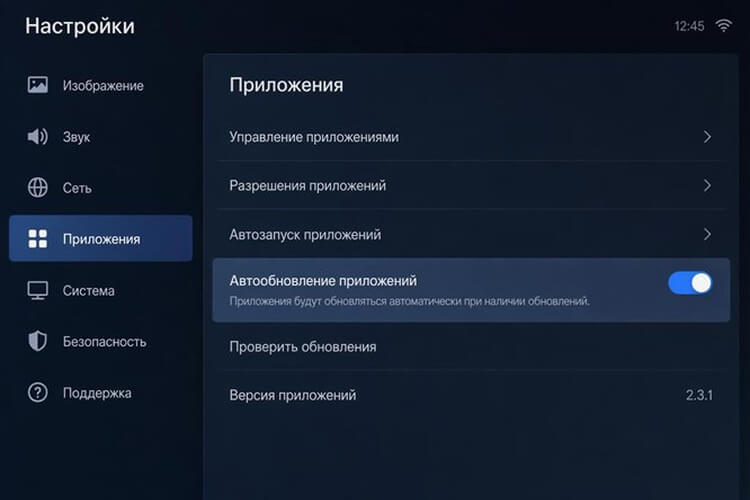
Одно из скрытых направлений, где уходит много памяти, — обновления. Каждый крупный апдейт Smart‑платформы или приложения может занимать десятки мегабайт, а иногда и больше. Если система настроена на автоматическое обновление всего подряд, внутреннее хранилище постепенно «сжимается» без участия пользователя.
Оптимальный подход — оставить автоматическое обновление только для критически важных компонентов и нескольких ключевых приложений, которыми вы пользуетесь регулярно. Остальные можно обновлять вручную по мере необходимости. В настройках Smart TV часто есть пункт, отвечающий за поведение обновлений: там можно ограничить автоматические загрузки, чтобы они не забивали память в момент, когда вы, например, хотите установить новое приложение.
Совет мастера. Если после крупного обновления системы телевизор начал работать медленнее, а память стала заканчиваться быстрее, не спешите отключать все обновления. Лучше внимательно оцените, какие приложения действительно нужны в актуальной версии, а какие можно обновлять реже. Зачастую проблема решается точечной настройкой, без полного отказа от обновлений, которые часто закрывают ошибки и улучшают совместимость новых сервисов.
Автозапуск и «фоновые» приложения
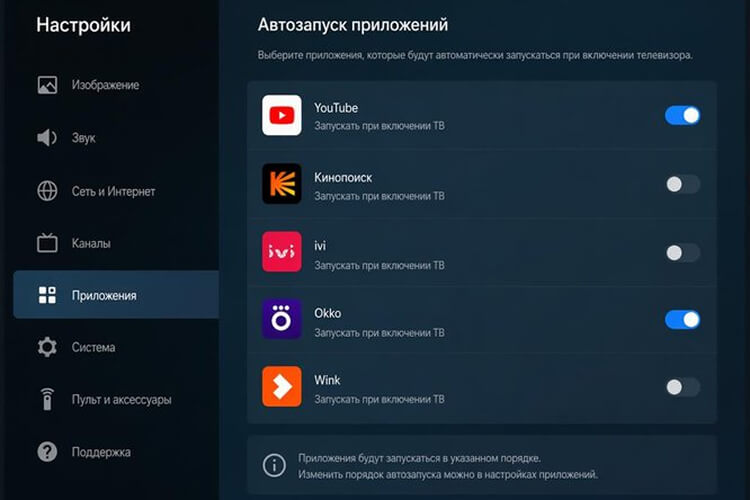
Сохранение памяти — это не только цифры в мегабайтах, но и общее состояние системы. Чем больше приложений стартует вместе с телевизором или работает в фоновом режиме, тем выше нагрузка на память и процессор. Некоторые Smart‑платформы позволяют отключать автозапуск отдельных приложений, что заметно разгружает систему.
Если при включении телевизора сразу же открывается какой‑то сервис, а вы этого не хотите, стоит найти в настройках упоминание стартового приложения или «домашнего экрана». Отключив автозапуск лишних программ, вы не только облегчите жизнь памяти, но и ускорите включение телевизора. В результате Smart‑платформа перестает «захлебываться» при запуске, а вероятность зависаний заметно снижается.
Совет мастера. При выездах я часто вижу одну и ту же картину: телевизор включается прямо в какой‑нибудь онлайн‑кинотеатр, который владельцу вообще не нужен по умолчанию. После отключения такого автозапуска Smart TV начинает загружаться быстрее, а количество странных «подлагиваний» в первые минуты работы уменьшается.
Кейс выезда: Smart TV с постоянным предупреждением «Недостаточно памяти»
Один из показательных выездов: квартира с новым Smart TV среднего ценового сегмента, жалоба хозяев — постоянное сообщение «Недостаточно памяти» при попытке установить очередной онлайн‑кинотеатр. Телевизор куплен всего год назад, поэтому владельцы удивлялись, как так быстро можно было «забить» пространство.
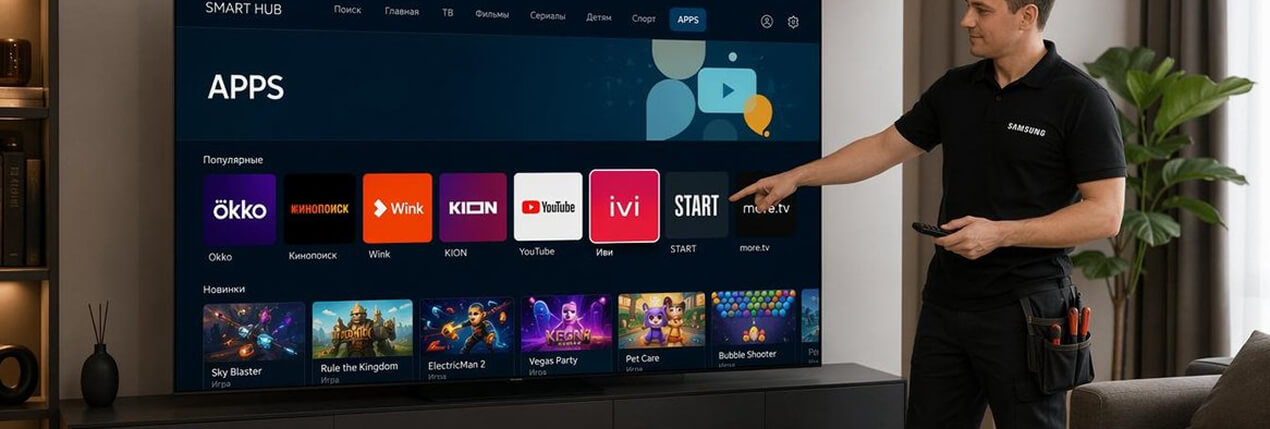
На месте я увидел следующую картину. На панели стояло больше двадцати приложений, включая несколько игр, демо‑версии сервисов, пару иностранных стриминговых платформ, которыми никто не пользовался. Помимо этого, в телевизоре активно использовали встроенный браузер и сразу несколько онлайн‑кинотеатров — каждый со своим кэшем и временными файлами. В итоге свободного места оставалось совсем немного, а любые новые установки упирались в ограничения.
Порядок действий был такой:
- Сначала я удалил явно неиспользуемые приложения и демо‑сервисы.
- Затем выполнил очистку кэша у основных кинотеатров и отключил автоматическое обновление для части малоиспользуемых программ.
- После этого освободилось достаточно памяти, чтобы без проблем установить нужный онлайн‑кинотеатр и оставить запас под будущие обновления.
- Телевизор стал заметно быстрее реагировать на команды, а Smart‑меню перестало подвисать.
Совет мастера. Очень важно не пытаться превратить телевизор в замену компьютеру со всеми возможными сервисами. Чем компактнее и продуманнее набор приложений, тем дольше Smart TV остается быстрым и стабильным. Лучше иметь 5–7 действительно нужных программ, чем десятки редко используемых, которые только забивают память и создают фоновые нагрузки.
Основные способы сохранить память Smart TV
|
Действие
|
Результат
|
|
Удаление неиспользуемых приложений
|
Освобождение значительного объема памяти, ускорение работы меню
|
|
Очистка кэша онлайн‑кинотеатров и браузера
|
Снижение занимаемого места, более быстрый запуск приложений
|
|
Ограничение автообновлений
|
Контроль расхода памяти на апдейты, предотвращение внезапной нехватки места
|
|
Отключение автозапуска сервисов
|
Уменьшение фоновой нагрузки и ускорение включения телевизора
|
|
Периодический контроль памяти
|
Своевременное выявление тенденции к переполнению и профилактика проблем
|
Когда достаточно чистки, а когда нужен мастер
|
Симптомы Smart TV
|
Что можно сделать самостоятельно
|
Когда вызывать мастера
|
|
Только предупреждение о недостатке памяти
|
Удалить приложения, очистить кэш, ограничить обновления
|
Не требуется, если ошибки исчезли
|
|
Небольшие задержки при открытии приложений
|
Провести чистку, проверить список автозапуска
|
Если после чистки тормоза усиливаются
|
|
Частые зависания и перезагрузки при запуске приложений
|
Очистить память, выполнить сброс настроек Smart‑меню
|
При сохранении симптомов после сброса
|
|
Самопроизвольные перезагрузки, даже без приложений
|
Минимальные действия, не растягивая время
|
Нужна диагностика аппаратной части
|
|
Ошибки прошивки, невозможность установки любых приложений
|
Перезагрузить, попробовать сброс и обновление
|
При повторении ошибок и отказе системы
|
Влияние аппаратных неполадок на память Smart TV
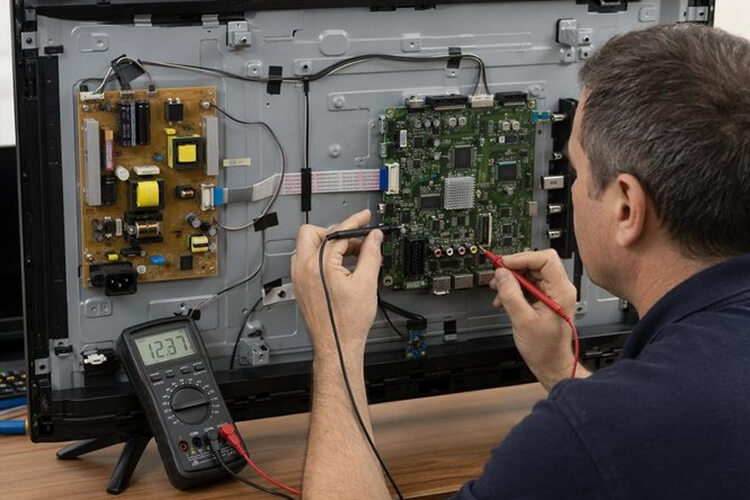
Не всегда проблемы с памятью ограничиваются программной частью. Иногда под маской «засоренного» Smart TV скрываются аппаратные неисправности системной платы, флеш‑памяти или блока питания. В таких случаях даже после чистки, удаления приложений и сброса настроек ошибки возвращаются или принимают более тяжелую форму.
Характерные признаки аппаратных проблем: телевизор долго висит на заставке при включении, при попытке установить или обновить приложение он перезагружается, в меню появляются артефакты, а иногда изображение пропадает. В подобных ситуациях самостоятельные попытки чистки уже не помогают, а иногда только усугубляют состояние. Здесь требуется диагностика на уровне микросхем и питания, которую выполняет мастер с профессиональным оборудованием.
Совет мастера. Если после всех программных действий — удаления приложений, очистки кэша, обновлений и сбросов — телевизор продолжает вести себя нестабильно, не стоит откладывать визит мастера. Чем раньше выявится аппаратный дефект, тем выше шанс обойтись ремонтом без замены дорогих компонентов и тем дольше прослужит ваш Smart TV.
Профилактика: как изначально не забивать память
Лучший способ сохранить память Smart TV — не доводить ее до предельного состояния. Профилактика в этом вопросе требует минимальных усилий, но дает заметный эффект по стабильности системы и сроку службы.
Несколько практических привычек помогают поддерживать телевизор в порядке. Устанавливайте только те приложения, которые действительно используете, а новые сервисы тщательно тестируйте перед тем, как оставить «навсегда». Раз в пару месяцев проводите ревизию: удаляйте ненужные программы, чистите кэш и проверяйте настройки обновлений.
Не забывайте про влияние автозапуска и фоновых процессов, которые можно отключить в настройках. Такой подход позволяет сохранить свободное место, обеспечить плавную работу интерфейса и избежать неприятных сюрпризов в момент, когда вам срочно нужно установить новый сервис.