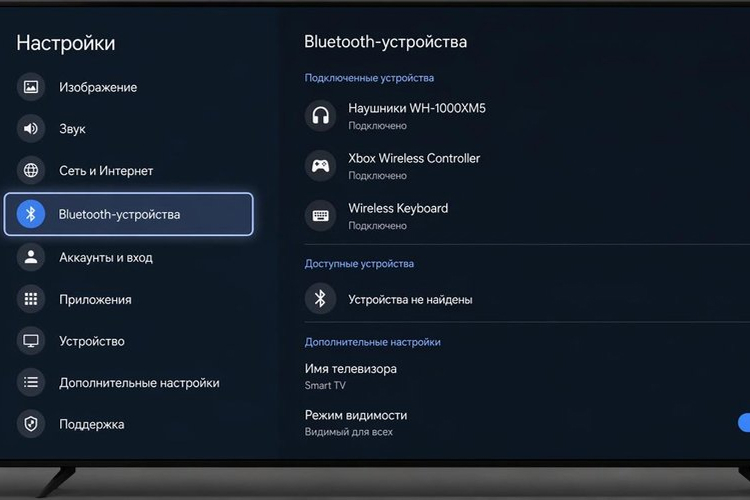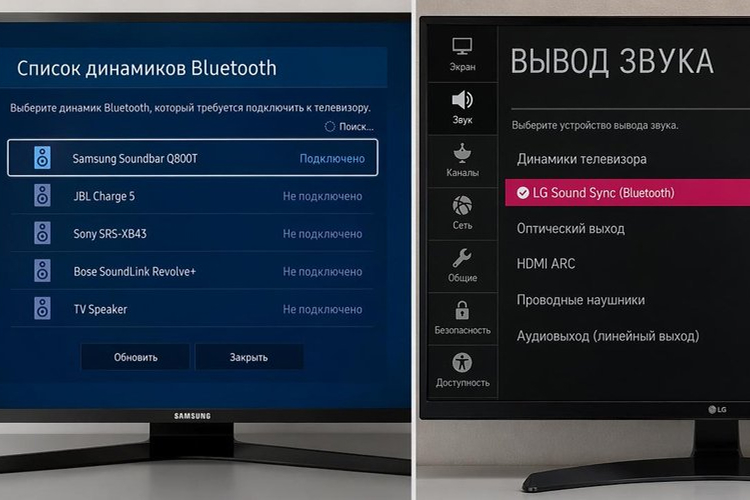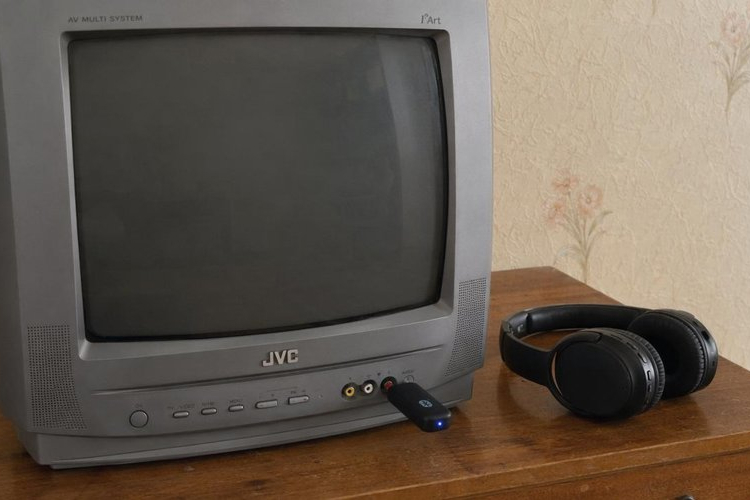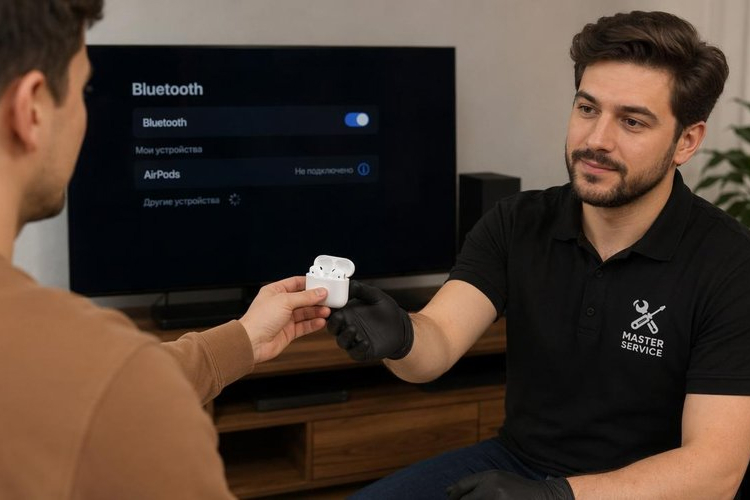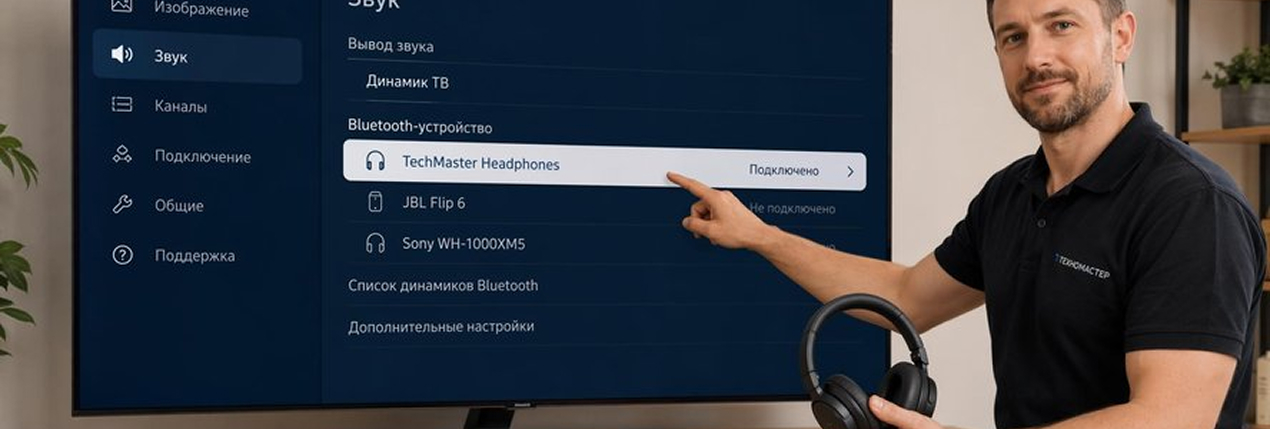
Чтобы подключить беспроводные наушники к телевизору, нужно включить режим сопряжения на самих наушниках, открыть на ТВ меню настроек звука, выбрать раздел Bluetooth‑устройств, дождаться появления модели наушников в списке и подтвердить подключение. Если телевизор не поддерживает Bluetooth, используют внешний адаптер, который подключают к аудиовыходу или USB‑портам.

Александр Смирнов
Какие телевизоры поддерживают беспроводные наушники
Не каждый телевизор умеет напрямую работать с Bluetooth‑наушниками. Часть моделей имеет встроенный Bluetooth только для пульта, клавиатуры или геймпада, а звук через наушники не поддерживает.
Основные варианты:
- современные Smart TV (Samsung, LG, Sony, Xiaomi, Philips и др.) с пунктом «Bluetooth‑аудио» или «Список динамиков Bluetooth» в меню;
- Android TV и Google TV — там Bluetooth обычно включается через системные настройки, как на телефоне;
- телевизоры без Bluetooth, но с поддержкой внешних адаптеров по USB или 3,5 мм, через которые организуют связь с наушниками.
Перед настройкой полезно открыть раздел «Звук» или «Параметры» в меню ТВ и посмотреть, есть ли указание на Bluetooth‑наушники или другие внешние аудиоустройства.
Совет мастера:
Если в вашем телевизоре Bluetooth заявлен, но в меню нет ни одного пункта про наушники, а только пульт и клавиатура, не тратьте время на «поиск невидимого». Такие модели часто не умеют выводить звук на Bluetooth‑гарнитуру. В этом случае сразу рассматривайте вариант с внешним адаптером.
Базовая схема подключения Bluetooth‑наушников к Smart TV
Алгоритм подключения на большинстве современных телевизоров очень похож на сценарий со смартфоном. Разница только в названии пунктов меню.
Пошаговый план:
- Зарядите наушники, убедитесь, что они не подключены к телефону или другому устройству.
- Переведите наушники в режим сопряжения: удерживаете кнопку питания или специальную кнопку до мигания индикатора или голосового сообщения (смотрите инструкцию к вашей модели).
- На телевизоре откройте меню «Настройки» → «Звук» → «Вывод звука» или похожий пункт.
- Выберите раздел «Список динамиков», «Bluetooth‑наушники», «Bluetooth‑устройства».
- Дождитесь, пока ТВ найдет ваши наушники, выберите их в списке и подтвердите «Сопряжение и подключение».
- После успешного подключения вывод звука переключится с динамиков телевизора на наушники.
При повторном включении уже сопряженных наушников телевизор часто выдает уведомление «Подключить наушники?» — достаточно подтвердить на пульте.
Подключение беспроводных наушников к телевизорам Samsung и LG
На практике ТВ Фиксер чаще всего вызывают к телевизорам Samsung и LG, поэтому разберем их отдельно.
Samsung Smart TV:
- на пульте нажимают кнопку Home/«Дом»;
- заходят в «Настройки» → «Звук» → «Вывод звука»;
- выбирают «Список динамиков» или «Bluetooth‑аудио»;
- включают наушники в режим сопряжения;
- выбирают модель наушников из списка, нажимают «Сопряжение и подключение».
LG Smart TV:
- нажимают кнопку шестеренки, открывают «Все настройки»;
- заходят в раздел «Звук» → «Вывод звука»;
- выбирают «Bluetooth‑аудио» или «LG Sound Sync (Bluetooth)»;
- включают наушники в режим сопряжения;
- подтверждают подключение и при необходимости ставят наушники устройством по умолчанию.
Если телевизор на Android, путь напоминает телефон: «Настройки» → «Bluetooth» → поиск устройств → выбор наушников.
Совет мастера:
На выездах я часто вижу одну ошибку: наушники уже «прилипли» к телефону, и телевизор их не видит. Перед подключением к ТВ отключите Bluetooth на смартфоне или удалите наушники из списка сопряженных устройств телефона. Тогда телевизор получит шанс подключиться к ним без конкуренции.
Как подключить беспроводные наушники к старому ТВ без Bluetooth
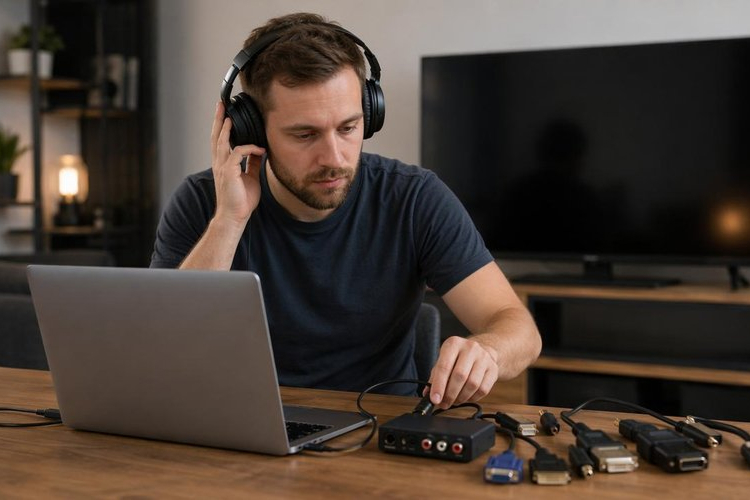
Если телевизор не поддерживает Bluetooth, это не повод отказаться от тихого просмотра. В таких случаях используют внешние Bluetooth‑адаптеры.
Основные варианты адаптеров:
- модели с разъемом 3,5 мм (подключение в выход для наушников или линейный аудиовыход);
- устройства с оптическим входом (SPDIF) — для цифрового аудио;
- адаптеры по USB или комбинированные устройства.
Схема работы:
- Подключают адаптер к аудиовыходу телевизора (3,5 мм, RCA или SPDIF) и при необходимости к питанию (USB или отдельный блок).
- Переводят адаптер в режим трансляции (TX), а наушники — в режим сопряжения.
- Наушники соединяются с адаптером, а тот получает звук с телевизора и передает его по Bluetooth.
Такой способ особенно полезен для старых ЖК и плазменных ТВ, которые еще отлично показывают, но изначально не поддерживали беспроводные наушники.
Совет мастера:
При покупке адаптера смотрите не только на наличие Bluetooth, но и на поддержку нужных кодеков (aptX Low Latency и т.п.), если для вас важна минимальная задержка. Обычные адаптеры часто дают заметный лаг: картинка идет немного впереди звука. Это критично для игр, но терпимо для обычных фильмов.
Отличия подключения радионаушников и других типов беспроводных гарнитур
Помимо Bluetooth, есть радионаушники и инфракрасные системы. Они используют свои базовые станции, которые подключают к телевизору по кабелю.
- Радионаушники: база подключается к аудиовыходу ТВ, питание берется от сети, наушники связываются с базой по радиоканалу.
- Инфракрасные: требуют прямой видимости между передатчиком и наушниками, в быту встречаются реже.
Такие системы не требуют настройки Bluetooth, но имеют свои нюансы: радионаушники часто дают больше шумов в многоквартирных домах, инфракрасные требуют расположения передатчика «по линии глаз».
Мой кейс: подключение беспроводных наушников к старому Samsung через адаптер
Один из выездных случаев ТВ Фиксер: семья с ребенком, телевизор Samsung без Bluetooth, задача — подключить беспроводные наушники, чтобы вечером не мешать ребенку. Владелец пытался настроить через меню, но пунты Bluetooth‑аудио там не было.
Картина на месте:
- телевизор с HDMI, USB и 3,5‑мм аудиоразъемом;
- в меню — только настройки звука по динамикам, без Bluetooth;
- наушники — обычные Bluetooth‑накладные, которые до этого использовали с телефоном.
Решение:
- Объяснил, что прямой Bluetooth‑вывод звук этот телевизор не поддерживает.
- Подобрал компактный Bluetooth‑адаптер с поддержкой Low Latency и подключил его в аудиовыход 3,5 мм, питание — от USB ТВ.
- Перевел адаптер в режим передачи, сбросил сопряжения наушников с телефоном, включил режим сопряжения на самих наушниках.
- Связал адаптер с наушниками, проверил звук и задержку на реальном контенте.
Клиент получил понятную схему: телевизор отдает звук по кабелю в адаптер, адаптер — по Bluetooth в наушники, телевизор при этом остается в штатных настройках. Задержка была минимальной, просмотр вечером перестал мешать ребенку.
Совет мастера:
Если планируете подключать беспроводные наушники именно к старому ТВ, лучше сразу вызвать мастера с адаптером, который проверен на реальных ремонтах. Так вы избежите покупки неподходящего устройства, которое либо не заведется с вашим телевизором, либо даст неприемлемую задержку звука.
Основные способы подключения беспроводных наушников к ТВ
Собрал основные способы подключения в удобную таблицу:
|
Тип телевизора
|
Способ подключения
|
|
Современный Smart TV с Bluetooth
|
Прямое сопряжение через меню «Звук»/«Bluetooth‑наушники»
|
|
Android TV / Google TV
|
Настройки → Bluetooth → поиск и подключение наушников
|
|
ТВ без Bluetooth, есть аудиовыход
|
Внешний Bluetooth‑адаптер в разъем 3,5 мм/RCA/SPDIF
|
|
Старый ТВ без аудиовыхода
|
Специализированные радионаушники через SCART или отдельное подключение
|
|
Домашний кинотеатр / приставка
|
Подключение наушников к приставке или ресиверу вместо ТВ
|
Типичные проблемы при подключении и их решения
Сверьтесь с таблицей, прежде чем вызывать мастера. Возможно, вы самостоятельно сможете решить проблему:
|
Проблема
|
Что обычно помогает
|
|
Наушники не появляются в списке на ТВ
|
Выключить Bluetooth на телефоне, перезапустить наушники и перевести в режим сопряжения
|
|
Телевизор видит наушники, но не подключается
|
Удалить устройство из списка, повторно выполнить сопряжение, проверить заряд
|
|
Звук идет с задержкой
|
Использовать адаптер с Low Latency, отключить обработку звука (эффекты)
|
|
ТВ не поддерживает Bluetooth‑аудио
|
Подключить внешний Bluetooth‑адаптер к аудиовыходу
|
|
Звук пропадает при одновременной работе нескольких Bluetooth‑устройств
|
Отключить лишние устройства, оставить только наушники
|
Когда лучше вызвать мастера ТВ Фиксер, а не настраивать самому
Самостоятельная настройка вполне реальна, но есть ситуации, когда выезд мастера экономит нервы и время:
- телевизор старый, нет явных указаний на поддержку Bluetooth‑аудио;
- в системе несколько источников звука (ТВ, приставка, саундбар), и все нужно согласовать;
- при подключении адаптера появляются шумы, пропадания звука, конфликты с другими устройствами;
- требуется установка адаптера внутри ниши или аккуратная укладка кабелей, чтобы не портить интерьер.
В таких случаях инженер ТВ Фиксер на выезде:
- уточнит модель ТВ и проверит возможности по меню;
- предложит подходящий адаптер и подключение;
- проверит звук на реальном контенте;
- при необходимости обновит прошивку ТВ, если Bluetooth‑функции неисправны или ведут себя нестабильно (перепрошивка системной платы от 760 руб., ремонт системной платы от 860 руб.).
Совет мастера:
Если при подключении наушников телевизор начинает зависать, перезагружаться или перестает видеть другие устройства, это уже вопрос к прошивке и системной плате. Здесь лучше не экспериментировать с «самопальными» обновлениями, а вызвать мастера. В ТВ Фиксер диагностика и выезд идут бесплатно, платите только за реальный ремонт.