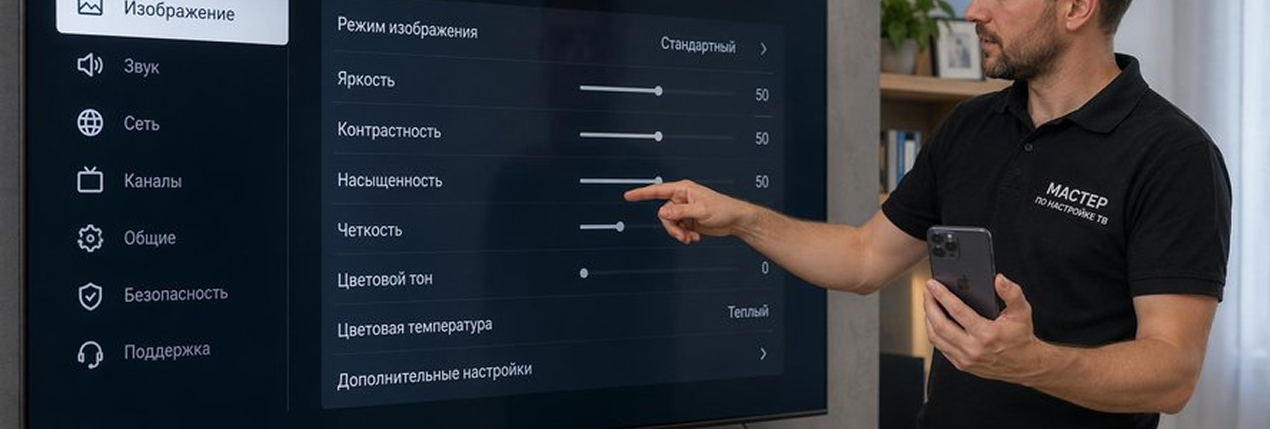
Подключить iPhone к телевизору можно несколькими способами: по Wi‑Fi через AirPlay (на совместимых Smart TV и приставках), по кабелю через адаптер Lightning → HDMI, либо с помощью внешних устройств (Apple TV, Chromecast и др.). В каждом варианте iPhone выступает источником видео и фото, а телевизор — большим экраном, на который выводится картинка.

Александр Смирнов
Какие телевизоры работают напрямую с iPhone
От имени инженера ТВ Фиксер Смирнова Александра сначала поясню, какие устройства вообще готовы принимать картинку от iPhone без дополнительных коробок.
Чаще всего прямую работу с iPhone поддерживают:
- современные Smart TV с встроенной поддержкой AirPlay (многие модели Samsung, LG, Sony, Philips и др. последних лет);
- телевизоры, к которым уже подключена приставка Apple TV;
- часть моделей с приложениями для стриминга, которые имеют встроенный AirPlay как способ вывода.
У старых или простых телевизоров Smart‑функций либо нет, либо они не дружат с AirPlay. Но это не значит, что iPhone к ним не подключится — просто потребуется кабель или приставка.
Совет мастера:
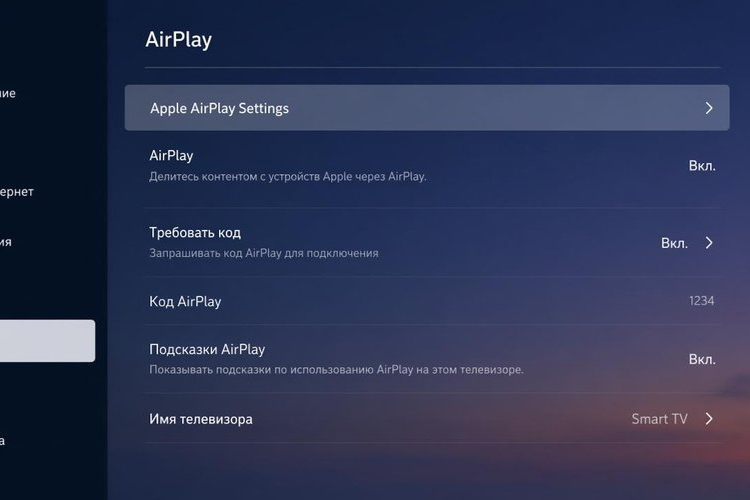
Если вы не уверены, поддерживает ли ваш телевизор AirPlay, зайдите в его меню настроек и посмотрите разделы сети и передачи контента. Наличие отдельного пункта AirPlay или Apple AirPlay почти всегда означает готовность принимать картинку напрямую от iPhone.
Подключение iPhone к телевизору через AirPlay
AirPlay — самый удобный способ вывода экрана iPhone на телевизор. Он работает по Wi‑Fi и требует, чтобы iPhone и TV находились в одной сети.
Общий порядок действий:
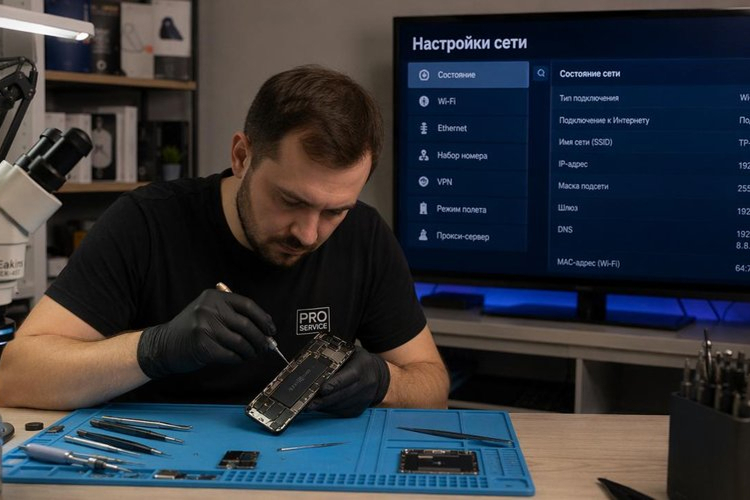
- Подключите телевизор к домашней Wi‑Fi‑сети через раздел настроек сети.
- Подключите iPhone к той же Wi‑Fi‑сети.
- На телевизоре при необходимости включите режим AirPlay или просто оставьте его в обычном состоянии — многие модели готовы принимать AirPlay по умолчанию.
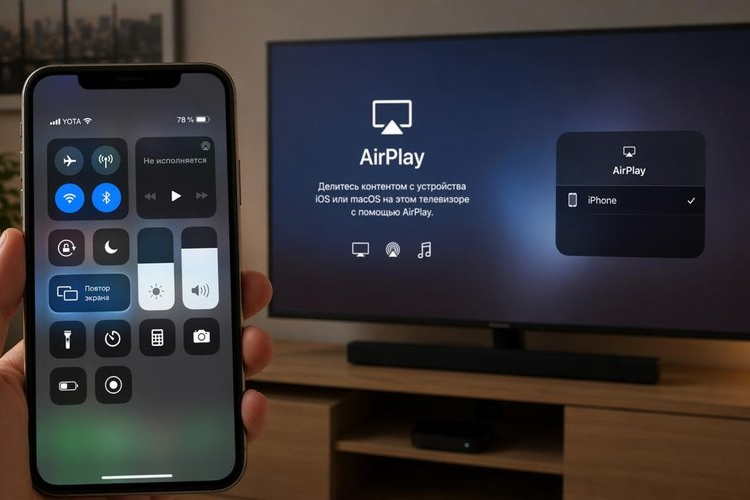
- На iPhone откройте «Пункт управления» (сверху‑справа вниз свайп на моделях без кнопки Home, снизу вверх — на старых моделях).
- Нажмите «Повтор экрана» или значок AirPlay.
- В списке устройств выберите свой телевизор или приставку Apple TV.
- Если на экране ТВ появляется код — введите его на iPhone.
- После подтверждения экран iPhone начнёт дублироваться на телевизоре.
Через AirPlay можно выводить весь экран (режим «Повтор экрана») или только отдельный контент (например, видео из приложения), когда вы выбираете значок AirPlay в самом приложении.
Совет мастера:
Для стабильной работы AirPlay важно, чтобы сеть Wi‑Fi была достаточно мощной и не перегруженной. Если роутер старый или стоит далеко от телевизора, лучше сначала позаботиться о качестве сети, а уже потом «бороться» с настройками, иначе картинка будет лагать и обрываться.
Вывод контента с iPhone по кабелю: Lightning → HDMI
Когда телевизор старый или Wi‑Fi слабый, проводное подключение остаётся самым надёжным и даёт минимум задержек.
Вам потребуется:
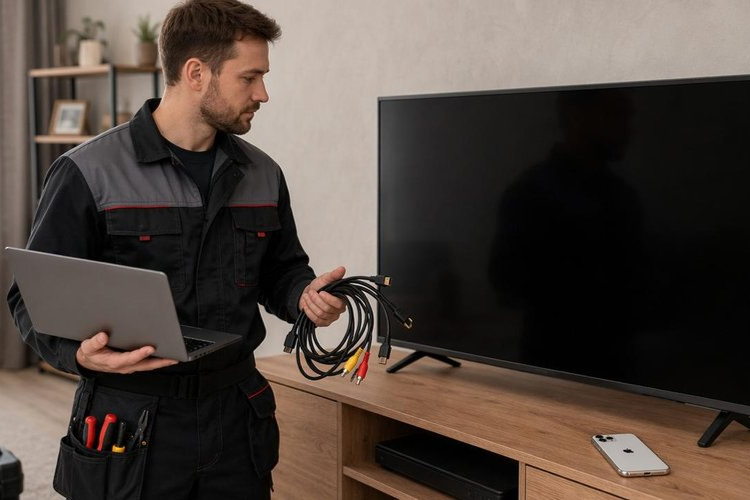
- фирменный или качественный адаптер Lightning → HDMI для iPhone;
- обычный HDMI‑кабель;
- телевизор с свободным HDMI‑портом.
Порядок подключения:
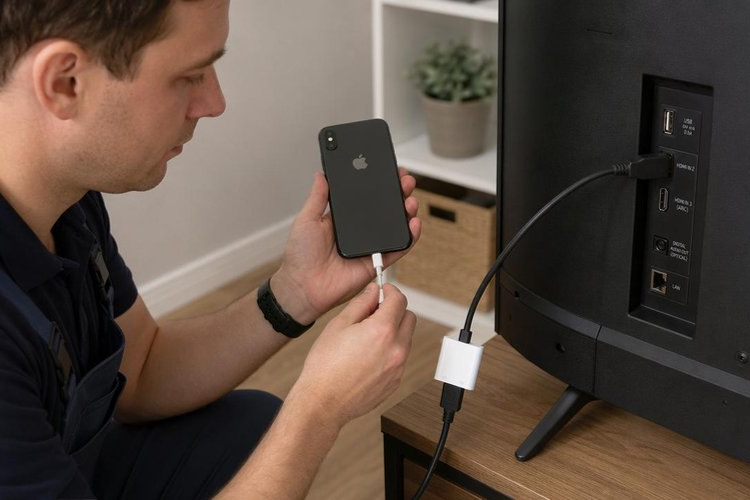
- Вставьте HDMI‑кабель в свободный HDMI‑порт телевизора.
- Другой конец подключите к переходнику Lightning → HDMI.
- Подключите переходник к разъёму Lightning на iPhone.
- На телевизоре выберите соответствующий источник HDMI (через кнопку Source/«Источник» на пульте).
- Через пару секунд на экране ТВ появится дублирование сигнала iPhone — по сути, вы получите картинку как с внешнего видеоустройства.
Такой способ особенно удобен для презентаций и когда нужна минимальная задержка (например, при просмотре видео или запуске приложений, где синхронизация изображения критична).
Совет мастера:
Не экономьте на переходнике Lightning → HDMI. Дешёвые и сомнительные адаптеры часто дают ошибки, обрубают звук, «сыпят» картинку или перестают работать после обновления iOS. Лучше один раз взять проверенный адаптер, чем менять несколько непонятных устройств.
Подключение через приставку Apple TV
Если телевизор сам по себе AirPlay не поддерживает, но вы хотите комфортно использовать iPhone, приставка Apple TV — универсальное решение.
Схема:
- Apple TV подключается к телевизору по HDMI;
- Apple TV и iPhone подключаются к одной Wi‑Fi‑сети;
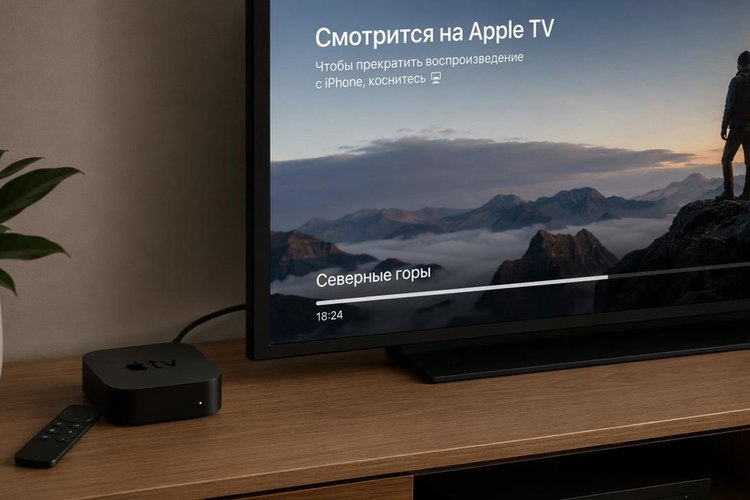
- iPhone передаёт контент на приставку через AirPlay, а та выводит картинку на TV.
Порядок:
- Подключите Apple TV к HDMI‑входу телевизора и к питанию.
- Выберите нужный HDMI‑источник на телевизоре.
- Настройте Apple TV (выбор сети, вход в Apple ID).
- На iPhone откройте «Пункт управления» → «Повтор экрана» или используйте значок AirPlay в приложении.
- Выберите Apple TV в списке устройств.
- Подтвердите код на экране и начните трансляцию.
Плюс этого варианта: вы получаете полноценную платформу для приложений, а не только «мост» для экрана iPhone.
Подключение iPhone к телевизору через другие устройства
Если нет Apple TV, а телевизор не поддерживает AirPlay, иногда используют другие приставки:
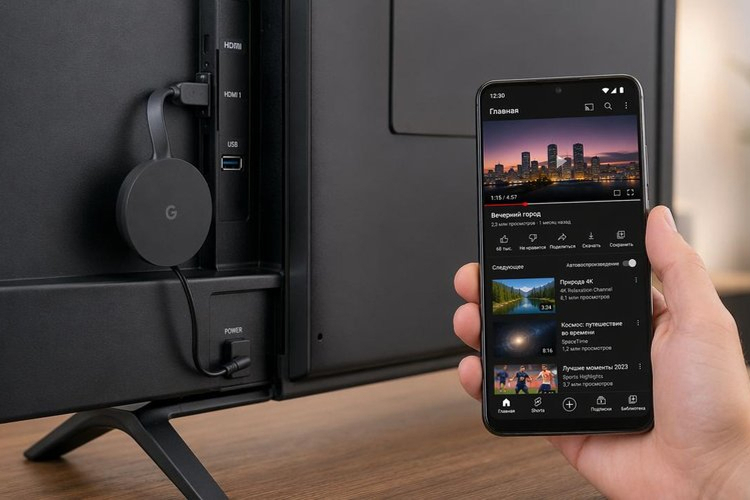
- Chromecast и аналогичные устройства — в них выводят контент из поддерживаемых приложений через встроенные функции;
- игровые консоли и медиаплееры — часть приложений на них умеет «принимать» поток из мобильных устройств.
Здесь логика такая:
- iPhone отправляет контент не напрямую телевизору, а приложению на приставке;
- приставка по HDMI отдаёт картинку телевизору.
Такой способ не всегда даёт полноценное дублирование всего экрана (зависит от приложений), но для видео, фото и музыки годится.
Проблемы с подключением iPhone и их реальные причины
На выездах к клиентам я вижу несколько типичных проблем:
- телевизор не появляется в списке AirPlay/«Повтор экрана»;
- iPhone и TV в разных сетях или один из них сидит на гостевой сети без доступа;
- переходник Lightning → HDMI не даёт звук или картинку;
- после обновления iOS старые адаптеры перестали работать корректно;
- приставка Apple TV подключена неправильно или к другому входу.
Часто первопричина не в «поломке телевизора», а в сетевых настройках, кабелях и совместимости устройств. Поэтому перед серьёзным ремонтом мы всегда проверяем:
- Wi‑Fi‑сеть и её стабильность;
- настройки AirPlay на телевизоре или приставке;
- корректность HDMI‑подключения;
- версию iOS и поведение iPhone с другими устройствами.
Совет мастера:
Если iPhone не видит телевизор, первым делом убедитесь, что оба устройства действительно в одной сети. Разные диапазоны (2,4 и 5 ГГц) и гостевые сети с ограничениями часто создают иллюзию «одной сети», а на деле устройства не видят друг друга.
Основные способы подключения iPhone к телевизору
Собрал основные способы в компактную таблицу. Пользуйтесь:
|
Способ
|
Что требуется
|
|
AirPlay напрямую
|
Совместимый Smart TV с AirPlay, общий Wi‑Fi, iPhone.
|
|
AirPlay через Apple TV
|
Приставка Apple TV, любой TV с HDMI, общий Wi‑Fi, iPhone.
|
|
Кабель Lightning → HDMI
|
Адаптер Lightning → HDMI, HDMI‑кабель, свободный HDMI‑порт TV.
|
|
Chromecast и аналоги
|
Приставка Chromecast, TV с HDMI, приложения, поддерживающие трансляцию.
|
|
Другие медиаплееры
|
Медиаплеер с приложениями, iPhone, поддержка вывода контента из приложений.
|
Типичные проблемы и варианты решения
Сверяйтесь с таблицей и решайте — когда вызывать мастера, а когда обойтись своими силами:
|
Проблема
|
Что обычно помогает
|
|
iPhone не видит телевизор по AirPlay
|
Проверить, что оба в одной Wi‑Fi‑сети, перезапустить роутер и устройства.
|
|
Картинка есть, но звук не идёт
|
Настроить аудиовывод на iPhone и TV, проверить HDMI‑кабель/адаптер.
|
|
Трансляция тормозит и зависает
|
Усилить Wi‑Fi (ближе роутер, репитер), уменьшить нагрузку сети.
|
|
Переходник Lightning → HDMI не работает
|
Использовать качественный адаптер, проверить TV на другом HDMI‑входе.
|
|
Apple TV не виден в списке AirPlay
|
Проверить подключение Apple TV к сети, перезапустить приставку и TV.
|
Когда нужен мастер ТВ Фиксер
Подключение iPhone к телевизору чаще всего — задача настройки, а не ремонта. Но есть ситуации, когда без мастера трудно:
- телевизор старый, меню сложное, возможности непонятны;
- при подключении по AirPlay ТВ зависает, перезагружается или выдает ошибки;
- HDMI‑входы работают нестабильно, часть портов «отваливается»;
- необходимо аккуратно уложить кабели, скрыть подключение в нише или за стеновой панелью;
- вы хотите связать iPhone, ТВ, саундбар и приставки в одну систему.
В таких случаях мастер на выезде:
- проверит исправность HDMI‑портов, системной платы и блока питания;
- при необходимости предложит ремонт или замену узлов (в ТВ Фиксер ремонт системной платы, блока питания, HDMI‑цепей выполняется с бесплатной диагностикой и выездом);
- настроит выбранный способ подключения и оставит владельцу краткую инструкцию.