Хотите вывести фильм, фотографии или рабочий стол ноутбука на большой экран телевизора? Обычно для этого достаточно HDMI-кабеля, но иногда после подключения телевизор не видит компьютер, пропадает звук или появляется сообщение «Нет сигнала».
Вместе с сервисным инженером компании «ТВ Фиксер» Александром Смирновым разберёмся, как правильно подключить ноутбук или компьютер к телевизору через HDMI и быстро устранить самые частые проблемы.

Александр Смирнов
Что понадобится для подключения
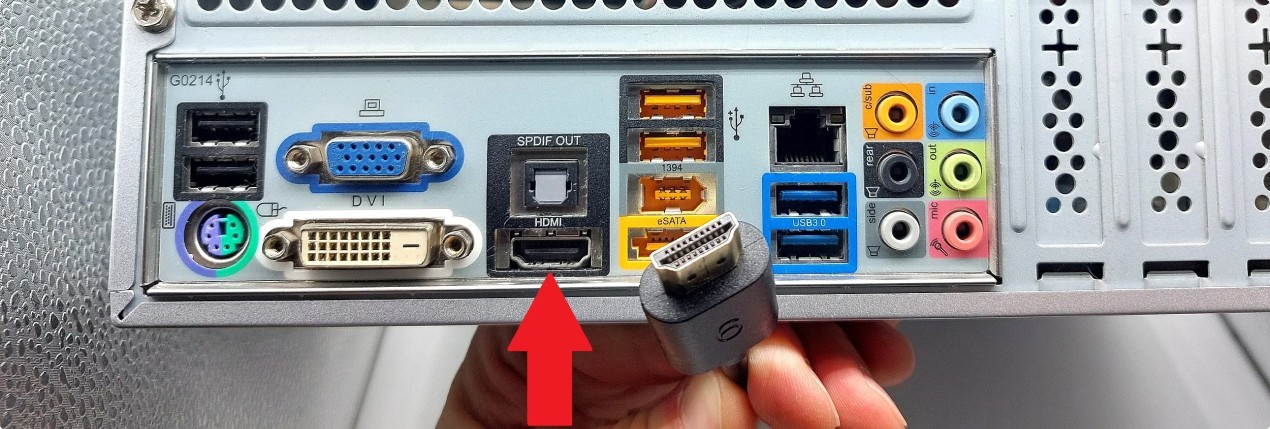
Для обычного подключения нужен HDMI-кабель и свободный HDMI-разъем на телевизоре. На большинстве современных ноутбуков и компьютеров такой разъем есть сразу. На тонких ультрабуках может быть только USB-C, тогда понадобится переходник USB-C — HDMI.
Перед подключением проверьте:
- есть ли HDMI-разъем на ноутбуке или системном блоке;
- есть ли свободный HDMI-вход на телевизоре;
- исправен ли HDMI-кабель;
- не повреждены ли разъемы;
- включены ли оба устройства;
- поддерживает ли переходник вывод изображения, если используется USB-C.
Совет мастера.
Если подключаете стационарный компьютер, вставляйте HDMI-кабель в разъем видеокарты, а не в HDMI на материнской плате. На выездах это одна из самых частых ошибок: кабель подключен, но изображения нет, потому что выбран не тот порт.
Пошаговая инструкция подключения через HDMI
Шаг 1. Выключите или оставьте устройства в режиме ожидания
HDMI можно подключать и при включенной технике, но если разъемы старые или кабель туго входит, безопаснее сначала выключить телевизор и ноутбук. Особенно это актуально для старых телевизоров и системных блоков.
Шаг 2. Подключите HDMI-кабель
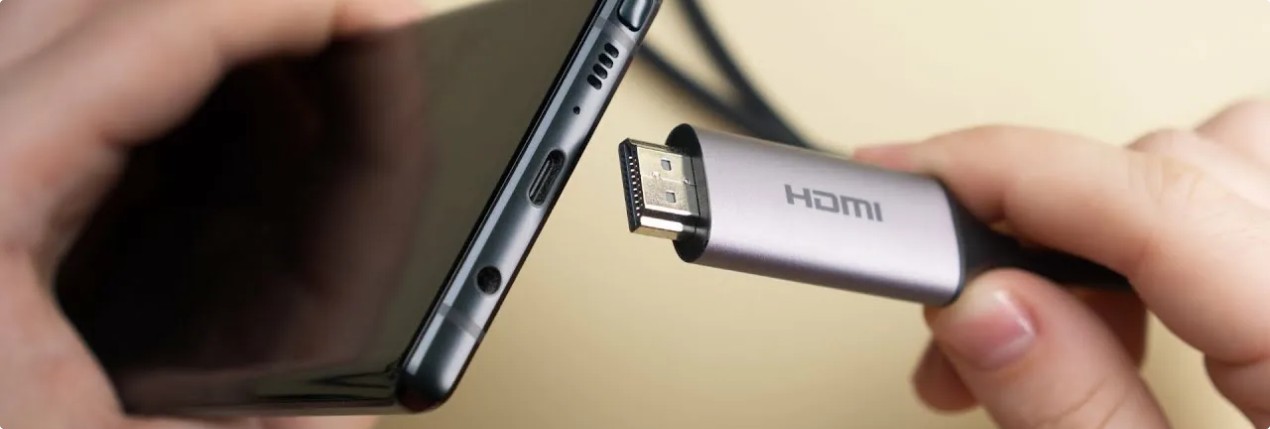
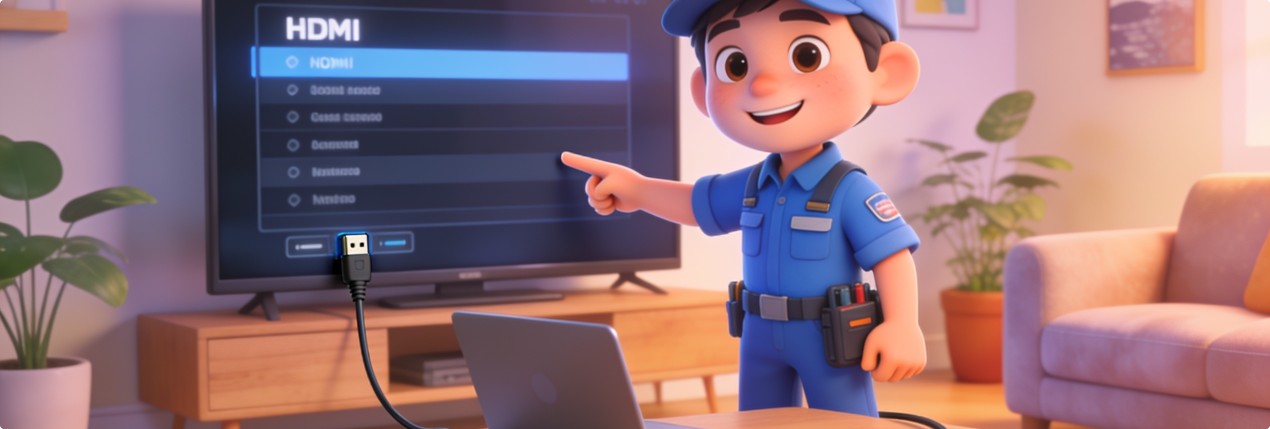
Один конец кабеля вставьте в HDMI-разъем ноутбука или компьютера, второй — в HDMI-вход телевизора. Обратите внимание на номер входа: HDMI 1, HDMI 2, HDMI 3. Он понадобится при выборе источника сигнала.
Шаг 3. Выберите HDMI-вход на телевизоре
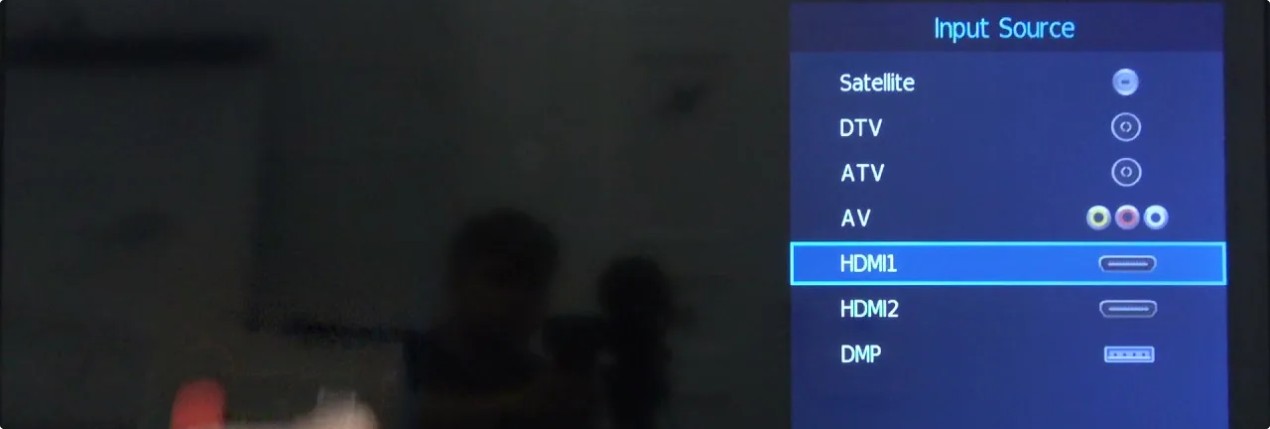
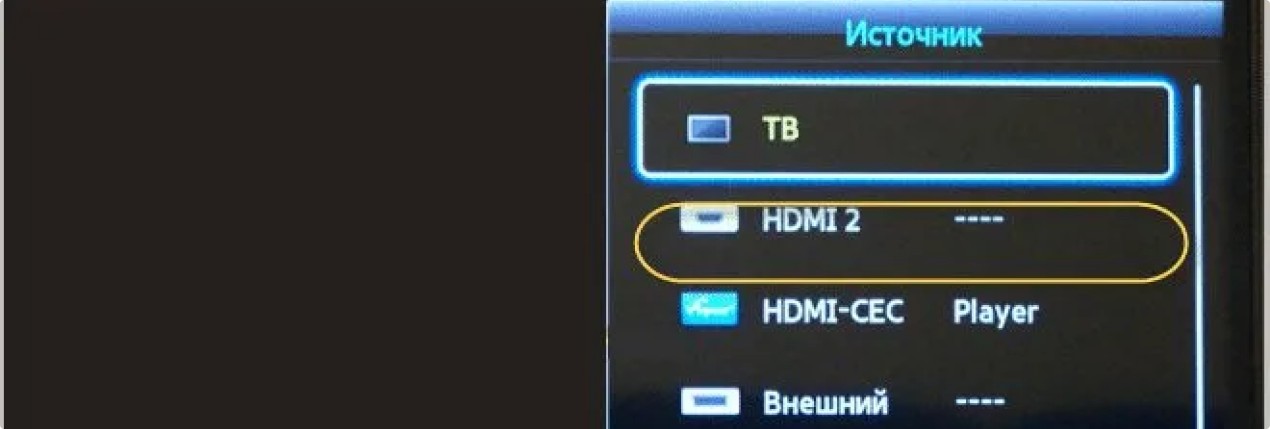
Возьмите пульт от телевизора и нажмите кнопку Source, Input, AV, Home или кнопку с изображением входа. Название зависит от марки телевизора.
В списке источников выберите тот HDMI, куда вставлен кабель. Если кабель подключен в HDMI 2, на телевизоре тоже нужно выбрать HDMI 2.
Шаг 4. Настройте экран на ноутбуке
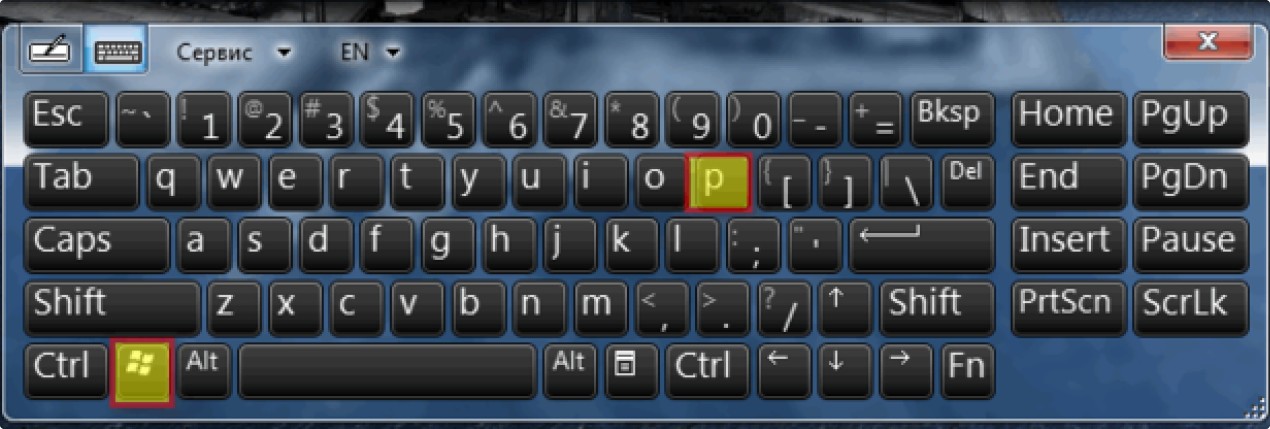
На Windows нажмите сочетание Win + P. Откроется меню выбора режима:
- «Только экран компьютера»;
- «Повторяющийся»;
- «Расширить»;
- «Только второй экран».
Для просмотра фильма обычно выбирают «Повторяющийся» или «Только второй экран». Для работы удобно использовать режим «Расширить».
На macOS откройте Системные настройки → Дисплеи. Там можно выбрать зеркалирование экрана или использовать телевизор как отдельный дисплей.
Шаг 5. Проверьте звук
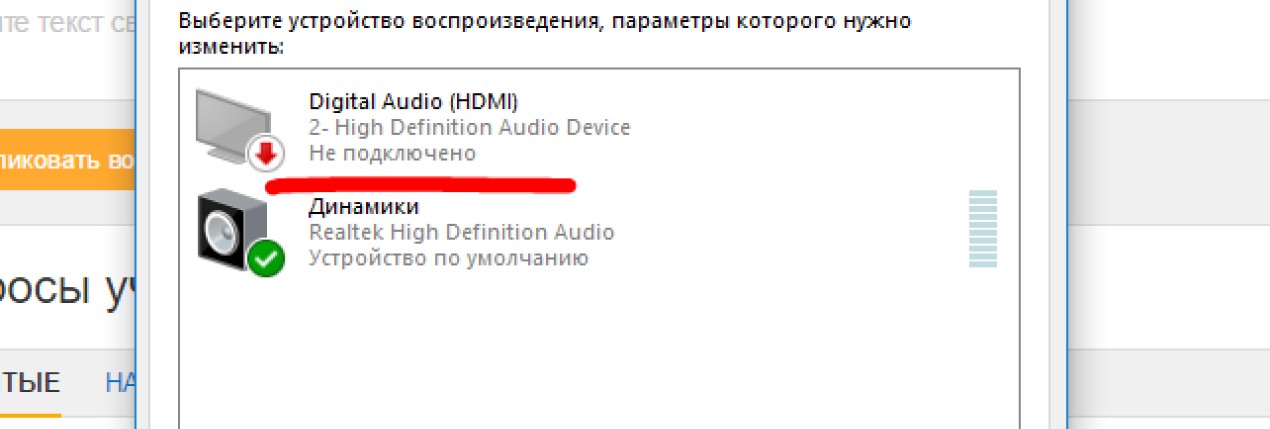
HDMI передает и изображение, и звук. Если картинка есть, а звука нет, нужно выбрать телевизор как устройство вывода звука.
На Windows: Параметры → Система → Звук → Вывод и выберите название телевизора.
На macOS: Системные настройки → Звук → Выход и выберите HDMI или название телевизора.
Совет мастера.
Если изображение появилось, но звук идет из ноутбука, проблема почти всегда в выбранном устройстве вывода. Кабель в такой ситуации обычно исправен.
Частые проблемы при подключении HDM
Даже если кабель подключен правильно, телевизор не всегда сразу показывает изображение с ноутбука или компьютера. Чаще всего причина в выбранном входе, режиме экрана, настройках звука или самом кабеле. Стоит пройтись по самым типичным ситуациям.
|
Симптом
|
Возможная причина
|
Что делать
|
|
Телевизор пишет «Нет сигнала»
|
Выбран не тот HDMI-вход
|
Нажмите Source/Input на пульте и выберите тот HDMI-разъем, куда вставлен кабель
|
|
Нет изображения
|
Ноутбук не выводит картинку на второй экран
|
Нажмите Win + P и выберите «Повторяющийся» или «Только второй экран»
|
|
Есть картинка, но нет звука
|
Звук продолжает идти через динамики ноутбука
|
Откройте настройки звука и выберите телевизор как устройство вывода
|
|
Картинка обрезана по краям
|
Неверный формат изображения или масштаб
|
Включите на телевизоре режим «По размеру экрана» или «ПК»
|
|
Цвета выглядят странно
|
Неподходящий режим изображения на телевизоре
|
Попробуйте стандартный режим, режим ПК или игровой режим
|
|
Изображение мигает или пропадает
|
Поврежден кабель, слабый переходник или плохой контакт
|
Проверьте другой HDMI-кабель и другой вход на телевизоре
|
|
4K-видео тормозит или пропадает сигнал
|
Кабель не поддерживает нужный режим передачи
|
Используйте HDMI-кабель с поддержкой 4K 60 Гц
|
|
Компьютер не видит телевизор
|
Сбой драйвера, видеокарты или HDMI-порта
|
Перезагрузите устройства, обновите драйвер видеокарты и проверьте другой порт
|
Совет мастера.
Начинайте с простого: проверьте номер HDMI-входа, режим Win + P и устройство вывода звука. В большинстве случаев телевизор и ноутбук исправны, а проблема оказывается в одной настройке.
Как выбрать правильный режим экрана
После подключения ноутбука к телевизору важно выбрать подходящий режим отображения. От этого зависит, что именно появится на экране.
|
Режим
|
Как работает
|
Когда использовать
|
|
Только экран компьютера
|
Телевизор не используется
|
Когда нужно временно отключить ТВ
|
|
Повторяющийся
|
На ТВ и ноутбуке одинаковая картинка
|
Для презентаций, фильмов, фото
|
|
Расширить
|
Телевизор становится вторым рабочим столом
|
Для работы, монтажа, браузера и видео
|
|
Только второй экран
|
Картинка идет только на телевизор
|
Для просмотра фильмов на большом экране
|
Если телевизор показывает пустой рабочий стол без значков, скорее всего, включен режим «Расширить». В этом режиме окно фильма или браузера нужно перетащить мышкой на экран телевизора.
Совет мастера.
Пользователи часто думают, что телевизор показывает «не то», хотя просто включен расширенный рабочий стол. Нажмите Win + P и выберите «Повторяющийся», если хотите видеть на ТВ то же самое, что на ноутбуке.
Что делать, если появилось сообщение «Нет сигнала»
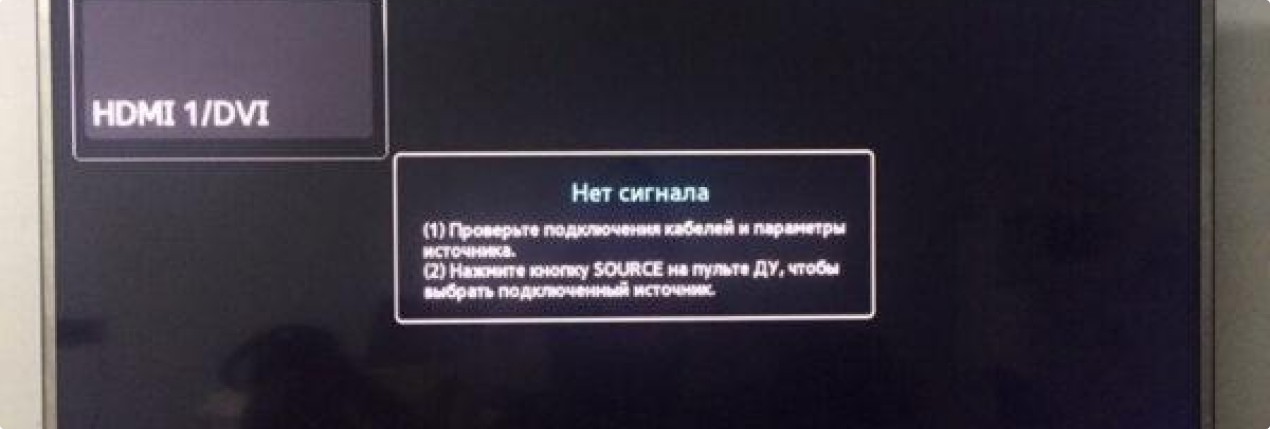
Сообщение «Нет сигнала» означает, что телевизор не получает изображение по выбранному входу. Причина может быть простой: выбран не тот HDMI, кабель вставлен не до конца или компьютер не выводит картинку.
Что проверить:
- Убедитесь, что кабель вставлен плотно с обеих сторон.
- Проверьте номер HDMI-входа на телевизоре.
- Выберите правильный источник через пульт.
- Нажмите Win + P и выберите «Повторяющийся».
- Попробуйте другой HDMI-вход на телевизоре.
- Попробуйте другой HDMI-кабель.
- Перезагрузите ноутбук с уже подключенным кабелем.
Если используется стационарный компьютер, проверьте, куда вставлен кабель. При наличии отдельной видеокарты HDMI должен быть подключен именно к ней.
Совет мастера.
Если телевизор пишет «Нет сигнала», не спешите менять кабель. В половине случаев выбран HDMI 1, а кабель стоит в HDMI 2 или наоборот.
Что делать, если изображение есть, а звука нет
HDMI передает звук, но компьютер не всегда автоматически переключает аудио на телевизор. В результате фильм виден на большом экране, а звук идет из динамиков ноутбука.
На Windows сделайте так:
- Откройте параметры.
- Перейдите в раздел «Система».
- Откройте «Звук».
- В блоке «Вывод» выберите телевизор.
- Проверьте громкость на ноутбуке и телевизоре.
Также можно нажать правой кнопкой мыши на значок динамика возле часов и открыть параметры звука.
На macOS:
- Откройте системные настройки.
- Перейдите в раздел «Звук».
- Откройте вкладку «Выход».
- Выберите телевизор или HDMI.
Совет мастера.
Если телевизор не появляется в списке звуковых устройств, переподключите HDMI-кабель и перезагрузите ноутбук. Иногда система видит экран, но не успевает корректно подхватить аудио.
Почему картинка выходит за края экрана
Иногда после подключения рабочий стол не помещается на экране: часть панели задач обрезана, значки уходят за края, текст выглядит слишком крупным. Такая проблема связана с масштабированием, разрешением или настройкой формата изображения на телевизоре.
Что сделать на телевизоре:
- выберите режим изображения «По размеру экрана»;
- отключите overscan, если такая настройка есть;
- попробуйте режим «ПК», «Компьютер» или «Игровой»;
- проверьте формат 16:9.
Что сделать на компьютере:
- откройте настройки экрана;
- выберите рекомендованное разрешение;
- установите частоту 60 Гц;
- проверьте масштаб 100% или 125%.
Совет мастера.
Для подключения компьютера лучше выбирать на телевизоре режим «ПК» или «Игровой». В таком режиме картинка обычно точнее по краям, а задержка ниже.
Как подключить ноутбук с USB-C к телевизору
На многих современных ноутбуках нет обычного HDMI. Вместо него установлен USB-C. Но не каждый USB-C умеет выводить изображение. Разъем должен поддерживать передачу видео, например DisplayPort Alt Mode или Thunderbolt.
Что понадобится:
- переходник USB-C — HDMI;
- кабель HDMI;
- USB-C порт с поддержкой видео;
- телевизор с HDMI-входом.
Если после подключения ничего не происходит, возможны три причины: переходник не поддерживает видеовывод, USB-C порт в ноутбуке предназначен только для зарядки и данных, или нужно обновить драйверы.
Совет мастера.
При покупке переходника USB-C — HDMI смотрите в описании именно поддержку вывода изображения. Дешевые адаптеры без этой функции для телевизора не подойдут.
Как подключить MacBook к телевизору через HDMI
У старых MacBook может быть HDMI-разъем. У новых моделей чаще нужен переходник USB-C — HDMI или док-станция.
Порядок подключения:
- Подключите HDMI-кабель к телевизору.
- Подключите второй конец к MacBook через HDMI или адаптер.
- Выберите нужный HDMI-вход на телевизоре.
- Откройте «Системные настройки».
- Перейдите в «Дисплеи».
- Выберите зеркалирование или расширение рабочего стола.
- В настройках звука выберите телевизор как выход.
Если картинка есть, но цвета выглядят странно, проверьте режим изображения на телевизоре и разрешение в настройках macOS.
Совет мастера.
Для MacBook лучше использовать качественный адаптер. Слабые переходники часто дают нестабильную картинку: изображение пропадает при движении кабеля или не передается звук.
Какой HDMI-кабель выбрать
Выбор HDMI-кабеля зависит не только от цены, но и от того, как именно вы планируете использовать телевизор. Для просмотра фильмов в Full HD подойдет практически любой исправный кабель. Более высокие требования появляются при передаче 4K-видео, подключении игровых консолей нового поколения или использовании длинных кабелей.
|
Ситуация
|
Рекомендация
|
|
Обычный Full HD телевизор
|
Подойдет стандартный исправный HDMI-кабель длиной 1,5–3 м
|
|
Просмотр фильмов в 4K
|
Используйте кабель с поддержкой 4K 60 Гц
|
|
Игры на современных консолях и ПК
|
Выбирайте HDMI 2.1, если телевизор поддерживает 120 Гц
|
|
Ноутбук стоит рядом с телевизором
|
Лучше использовать короткий кабель до 3 м
|
|
Нужен кабель длиной 5–10 м
|
Выбирайте качественную модель и не прокладывайте рядом с силовыми проводами
|
|
Телевизор висит близко к стене
|
Подойдет тонкий кабель или угловой HDMI-адаптер
|
|
Изображение пропадает или мигает
|
Проверьте целостность кабеля и попробуйте другой HDMI-кабель
|
Совет мастера.
В большинстве случаев проблемы вызывает не класс кабеля, а его повреждение, слишком большая длина или плохой контакт в разъеме. Но для стабильной передачи 4K-видео и высоких частот обновления старый HDMI-кабель действительно может стать слабым звеном.
Кейс из практики: ноутбук не выводил изображение на телевизор
Обратился клиент с жалобой: ноутбук подключили к телевизору Samsung через HDMI, но на экране постоянно появлялась надпись «Нет сигнала». Кабель уже меняли, телевизор перезагружали, но результата не было.
Александр Смирнов начал с простой проверки. HDMI-кабель был вставлен в HDMI 2, а на телевизоре выбран HDMI 1. После выбора правильного входа изображение появилось, но звук продолжал идти из ноутбука. В настройках Windows устройство вывода звука оставалось «Динамики Realtek».
Что сделали:
- Выбрали правильный HDMI-вход на телевизоре.
- Нажали Win + P и включили режим «Повторяющийся».
- В настройках звука выбрали телевизор Samsung.
- Настроили разрешение 1920×1080.
- На телевизоре включили режим «По размеру экрана».
После настройки изображение и звук заработали нормально. Ремонт телевизора не потребовался. Вся работа заняла около 15 минут.
Совет мастера.
При проблемах с HDMI всегда начинайте с простых вещей: выбранный вход, режим экрана, устройство звука. Очень часто техника исправна, а сбой возникает из-за одной настройки.
Когда проблема может быть в телевизоре или ноутбуке
Иногда простые настройки не помогают. Тогда нужно проверить исправность разъемов и устройств.
На проблему с телевизором могут указывать такие признаки:
- не работает ни один HDMI-вход;
- телевизор не видит приставку, консоль и ноутбук;
- изображение появляется только при движении кабеля;
- HDMI-разъем шатается;
- после грозы или скачка напряжения пропали все входы.
На проблему с ноутбуком или компьютером указывают другие признаки:
- HDMI не работает ни с одним телевизором;
- система не видит второй экран;
- разъем поврежден механически;
- нет драйвера видеокарты;
- кабель подключен не к той видеокарте.
Совет мастера.
Самая быстрая проверка — подключить к телевизору другое устройство, например приставку или игровую консоль. Если другой источник работает, HDMI-вход телевизора, скорее всего, исправен.
Профилактика: как не повредить HDMI-разъем
Чтобы избежать повреждений:
- не тяните кабель за провод;
- вставляйте штекер ровно;
- не используйте кабель с сильным натяжением;
- для настенного телевизора берите угловой HDMI-переходник;
- не двигайте ноутбук с натянутым кабелем;
- не подключайте тяжелый переходник без поддержки.
Совет мастера.
Если телевизор висит близко к стене, обычный прямой HDMI-кабель может давить на разъем. В таких случаях лучше использовать угловой адаптер или тонкий кабель с мягким изгибом.
Когда стоит вызвать мастера
Помощь мастера нужна, если телевизор не видит ни одно HDMI-устройство, разъем поврежден, изображение пропадает при малейшем движении кабеля или после скачка напряжения перестали работать все HDMI-входы.
Также диагностика нужна, если изображение периодически пропадает, появляются полосы, телевизор зависает при переключении источников или HDMI-порт физически расшатан.
В таких случаях проблема может быть в разъеме, HDMI-контроллере, системной плате телевизора, видеокарте компьютера или цепях питания. Самостоятельная пайка разъема без опыта часто приводит к повреждению платы.