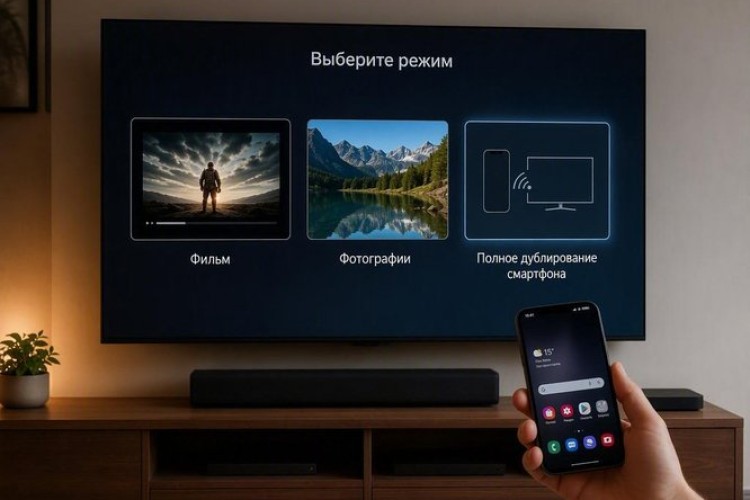
Передать фильм, вывести весь экран, открыть фотографии или использовать смартфон вместо пульта можно по-разному. Google Cast и AirPlay подходят для беспроводной трансляции, HDMI обеспечивает стабильное изображение без заметной задержки, а USB обычно позволяет открыть только сохраненные файлы.
Александр Смирнов, инженер сервиса «ТВ Фиксер», разбирает пять основных способов подключения телефона к ТВ, объясняет различия между ними и помогает выбрать подходящий вариант для Android, iPhone, Smart TV и старых моделей.

Александр Смирнов
Начните с задачи: выбираем способ подключения
Подходящий вариант зависит от того, что именно нужно вывести на телевизор, и какие технологии поддерживают оба устройства.
|
Цель
|
Подходящий способ
|
|
Запустить фильм или ролик
|
Google Cast или AirPlay
|
|
Показать фотографии
|
Cast, AirPlay, USB или фирменное приложение
|
|
Вывести весь экран телефона
|
Дублирование экрана, Smart View, Miracast или AirPlay
|
|
Показать презентацию
|
Дублирование или HDMI
|
|
Играть с минимальной задержкой
|
HDMI
|
|
Открыть сохраненный файл
|
USB, медиаплеер или беспроводная передача
|
|
Использовать смартфон как пульт
|
Google TV или приложение производителя
|
|
Подключиться к старому телевизору
|
HDMI-адаптер или внешняя приставка
|
После выбора способа проверьте его поддержку. В характеристиках ТВ или разделе «Об устройстве» посмотрите операционную систему, наличие Google Cast, AirPlay, Screen Mirroring, Miracast, HDMI и USB.
- На Android функция полного дублирования может называться «Трансляция», «Беспроводной экран», Smart View, Screen Cast или «Проекция».
- На iPhone используются AirPlay и «Повтор экрана».
Наличие Wi-Fi само по себе не гарантирует совместимость. Например, телевизор может принимать видео через Google Cast, но не поддерживать Miracast.
Совет мастера.
Для фильмов лучше использовать кнопку Cast или AirPlay внутри приложения. Полное дублирование больше подходит для презентаций, сайтов и приложений без собственной функции трансляции.
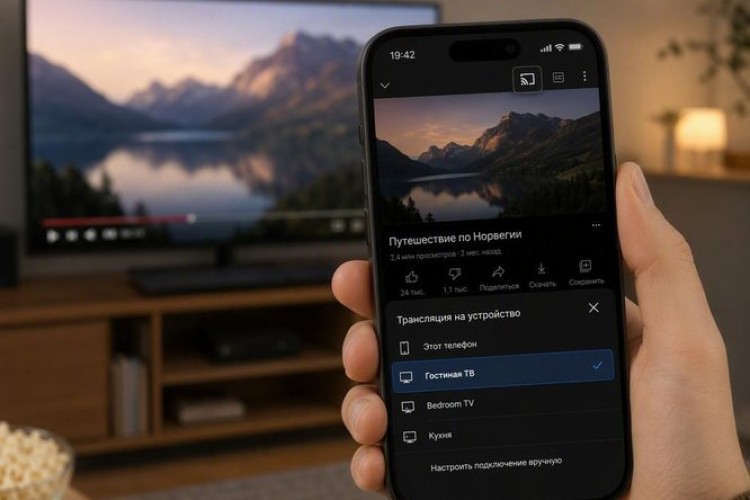
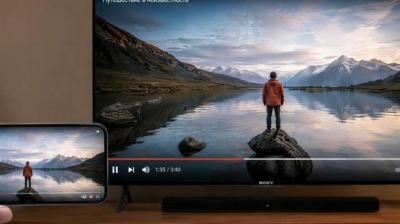
Способ 1. Передать фильм через Google Cast
Подходит для телевизоров и приставок с Google Cast.
Порядок подключения:
- Подключите телефон и телевизор к одной Wi-Fi-сети.
- Откройте приложение со значком Cast.
- Нажмите на значок трансляции.
- Выберите телевизор или приставку.
После запуска смартфон можно использовать как пульт: ставить видео на паузу, перематывать, менять громкость и выбирать следующий ролик.
Совет мастера.
Если телевизор не появляется только в одном приложении, проверьте Cast в другом сервисе. Причина может быть в самом приложении.
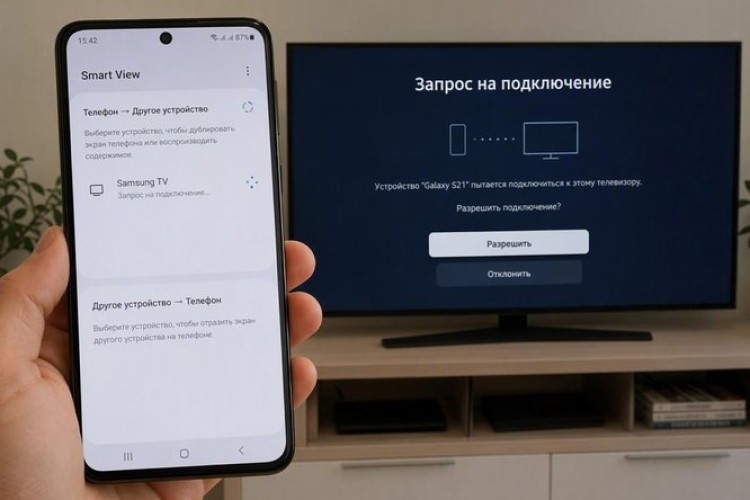
Способ 2. Вывести весь экран Android
Дублирование подходит для браузера, презентаций и приложений без кнопки Cast.
Порядок подключения:
- Откройте быстрые настройки смартфона.
- Выберите «Трансляция», «Беспроводной экран», Smart View или похожую функцию.
- Найдите телевизор и подтвердите подключение.
На Samsung Galaxy эта функция обычно называется Smart View.
Если ролики через Cast передаются, а телевизор не появляется в списке дублирования, устройства могут использовать разные протоколы. Например, смартфон ищет Miracast, а телевизор поддерживает только Google Cast.
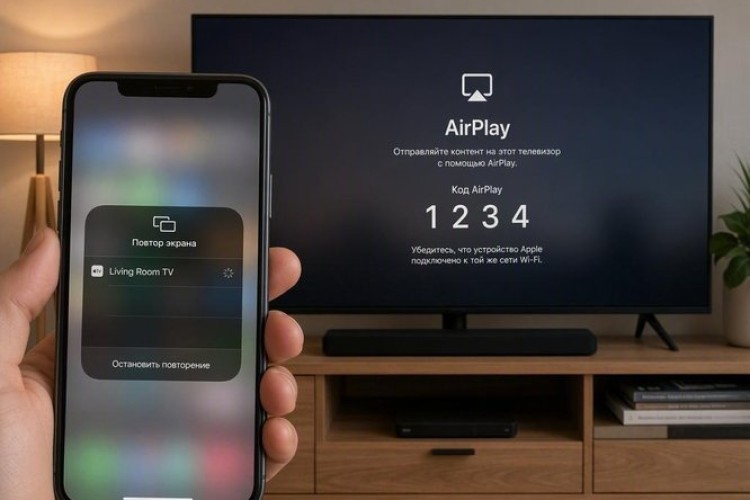
Способ 3. Подключить iPhone через AirPlay
AirPlay позволяет передавать фото, видео и весь экран iPhone. Телевизор должен поддерживать эту технологию либо быть подключен к Apple TV.
Чтобы передать файл:
- Откройте фото или видео.
- Нажмите AirPlay или «Поделиться».
- Выберите телевизор.
- При необходимости введите код.
Для полного дублирования откройте «Пункт управления», нажмите «Повтор экрана» и выберите телевизор.
Перед презентацией лучше включить режим «Не беспокоить», чтобы уведомления не появлялись на большом экране.
Если AirPlay не поддерживается, используйте Apple TV, совместимую приставку, HDMI-адаптер или Google Cast внутри подходящего приложения.
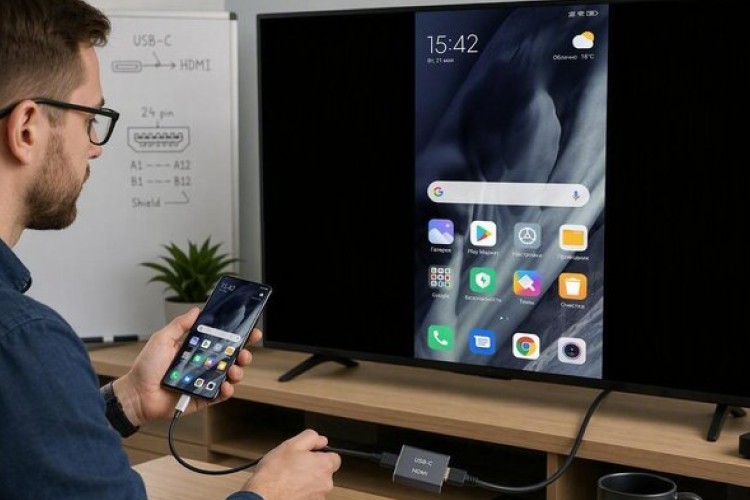
Способ 4. Подключить через HDMI
HDMI подходит для игр, презентаций и случаев, когда Wi-Fi работает нестабильно.
Для Android обычно нужен адаптер USB-C — HDMI, но смартфон должен поддерживать видеовыход. Для iPhone используют USB-C — HDMI или цифровой AV-адаптер для моделей с Lightning.
Порядок подключения:
- Подключите адаптер к телефону.
- Соедините его с телевизором HDMI-кабелем.
- Выберите нужный HDMI-вход через Source или Input.
- Разблокируйте смартфон.
Совет мастера.
Разъем USB-C сам по себе не гарантирует передачу изображения. Сначала проверьте характеристики телефона.
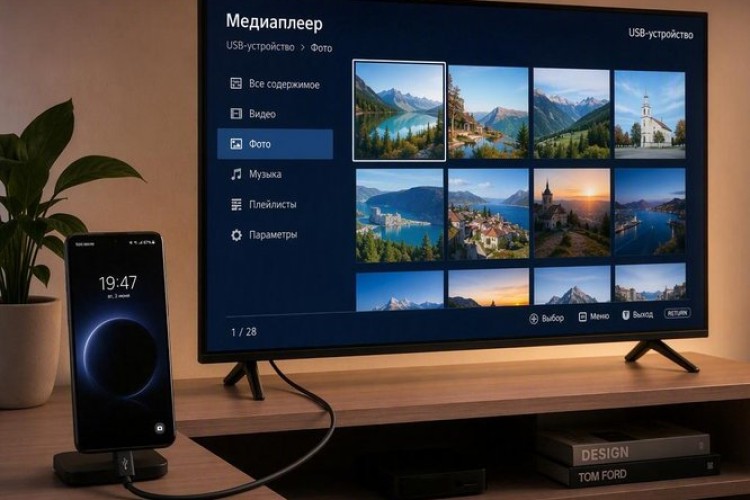
Способ 5. Открыть файлы через USB
USB используют для просмотра сохраненных фотографий, музыки и видео, а не для полного дублирования экрана.
Порядок подключения:
- Соедините телефон и телевизор USB-кабелем.
- Выберите на смартфоне режим «Передача файлов» или MTP.
- Откройте на телевизоре USB или медиаплеер.
- Найдите нужный файл.
Через обычный USB нельзя запускать мобильные приложения, показывать игру или передавать защищенное потоковое видео. Если телевизор не распознает смартфон, перенесите файлы на флешку.
Как подключиться без Smart TV
Для обычного телевизора подойдут:
- HDMI-адаптер;
- Chromecast;
- Android TV-приставка;
- Apple TV;
- другая приставка с функцией трансляции.
Приставка принимает сигнал от телефона и передает изображение на телевизор через HDMI. Для старых моделей это обычно удобнее, чем пытаться расширить возможности встроенной системы.
Как использовать телефон вместо пульта
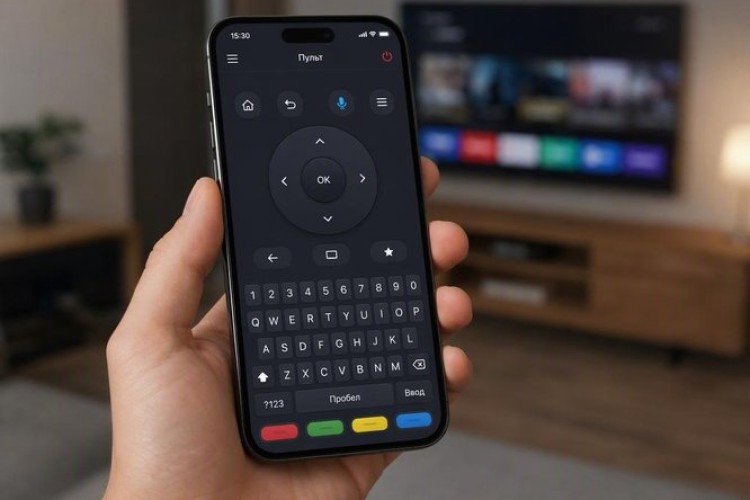
На Android TV и Google TV смартфон можно превратить в виртуальный пульт через приложение Google TV.
Настройка:
- Подключите телефон и телевизор к одной Wi-Fi-сети.
- Откройте Google TV.
- Выберите функцию пульта.
- Запустите поиск устройств.
- Выберите телевизор.
- Введите код с экрана.
- Завершите сопряжение.
Google указывает, что приложение Google TV позволяет управлять Android TV, а для подключения по Wi-Fi оба устройства должны использовать одну сеть.
У производителей телевизоров также бывают собственные приложения. Они могут регулировать громкость, запускать сервисы, переключать входы и передавать фотографии.
Телефон не видит телевизор: экспресс-проверка
Проверяйте соединение по порядку и не начинайте сразу со сброса настроек.
- Убедитесь, что телефон и телевизор подключены к одной Wi-Fi-сети. Гостевая сеть может изолировать устройства друг от друга.
- Временно отключите мобильный интернет, VPN, экономию трафика и сетевые защитные приложения.
- Перезагрузите смартфон, телевизор и роутер. Телевизор лучше отключить от розетки примерно на минуту.
- Проверьте, включены ли на телевизоре Google Cast, AirPlay, Screen Mirroring или прием беспроводного экрана.
- Обновите прошивку телевизора, систему телефона и приложение, из которого запускается трансляция.
- Попробуйте подключить другой смартфон. Если он работает, причина, скорее всего, в настройках первого устройства.
Совет мастера.
Заводской сброс не поможет, если телевизор не поддерживает нужную технологию. Сначала проверьте совместимость Google Cast, AirPlay и Miracast.
Почему возникают ошибки подключения
Если изображение зависает, отстает, пропадает или соединение сразу обрывается, причина обычно связана с сетью, совместимостью устройств или выбранным способом передачи.
|
Проблема
|
Возможная причина
|
Что сделать
|
|
Телевизор не появляется в списке
|
Устройства подключены к разным сетям или функция приема отключена
|
Проверить Wi-Fi и настройки Google Cast, AirPlay или дублирования
|
|
YouTube передается, но весь экран телефона — нет
|
Телевизор поддерживает Cast, но не используемый смартфоном протокол зеркалирования
|
Передавать видео через Cast или подключиться по HDMI
|
|
Соединение обрывается или изображение тормозит
|
Слабый сигнал, перегруженная сеть, VPN, энергосбережение или устаревшее ПО
|
Приблизить устройства к роутеру, остановить загрузки, отключить VPN и установить обновления
|
|
Звук есть, а изображение черное
|
Видеосервис блокирует зеркалирование защищенного контента
|
Использовать официальное приложение на телевизоре или кнопку Cast/AirPlay
|
|
Через HDMI нет изображения
|
Телефон не поддерживает видеовыход, неисправен адаптер или выбран другой вход
|
Проверить характеристики смартфона, кабель, питание переходника и HDMI-порт
|
|
Через USB телефон только заряжается
|
Выбран режим зарядки или телевизор не распознает устройство
|
Включить MTP для просмотра файлов либо использовать HDMI
|
|
iPhone не видит телевизор
|
AirPlay отключен или не поддерживается моделью
|
Проверить настройки и характеристики телевизора
|
|
Старый телевизор не принимает трансляцию
|
Нет подходящих Smart-функций
|
Подключить внешнюю приставку или HDMI-адаптер
|
На стабильность также влияют перегрев смартфона, нехватка памяти телевизора и переключение устройств между диапазонами Wi-Fi. Для фильмов лучше использовать Cast или AirPlay внутри приложения, а для игр и презентаций — проводное HDMI-подключение.
Обычный USB-кабель не заменяет HDMI, Bluetooth не передает полноценное видео, а стороннее приложение не добавит телевизору отсутствующую поддержку AirPlay или Miracast.
Совет мастера.
Если один способ подключения работает, а другой нет, сначала проверяйте совместимость технологий. Наличие Wi-Fi еще не означает, что телефон и телевизор используют одинаковый протокол.
Мой кейс
Клиент хотел вывести на телевизор рабочую презентацию со смартфона Android. Видео из YouTube передавалось через значок Cast, но в разделе «Беспроводной экран» телевизор отсутствовал.
Владелец несколько раз сбрасывал сетевые настройки и переустанавливал приложения, считая, что в телевизоре произошел программный сбой.
Диагностика. Телевизор поддерживал Google Cast, поэтому нормально принимал видео из совместимых сервисов. Телефон же использовал для полного дублирования Miracast.
Это разные технологии. Телевизор исправно работал, но не мог принять выбранный смартфоном протокол.
Как решили проблему. Для фильмов оставили Google Cast — он обеспечивал стабильную передачу и удобное управление.
Для презентаций подобрали совместимый адаптер USB-C — HDMI. После подключения весь интерфейс смартфона появился на телевизоре без заметной задержки.
Комментарий мастера.
Если один вариант передачи работает, а другой нет, сначала проверяют совместимость технологий. Заводской сброс в такой ситуации ничего не изменит.
Когда нужен мастер
Диагностика ТВ необходима, если:
- он перестал подключаться к Wi-Fi;
- не видит ни одного телефона;
- соединение обрывается с разными устройствами;
- пропали Google Cast, AirPlay или сетевые настройки;
- Smart TV зависает при трансляции;
- телевизор сам перезагружается;
- не работают все HDMI-входы;
- разъем HDMI расшатан;
- система не обновляется;
- телевизор не сохраняет сетевые параметры;
- мобильные приложения управления не находят ТВ;
- изображение пропадает при любом источнике.
Причина может быть связана с Wi-Fi-модулем, HDMI-разъемами, прошивкой, памятью или системной платой.
Совет мастера.
Если не подключается один телефон, сначала проверяйте его настройки. Если телевизор не видит разные смартфоны и роутеры, вероятнее проблема находится в самом ТВ.