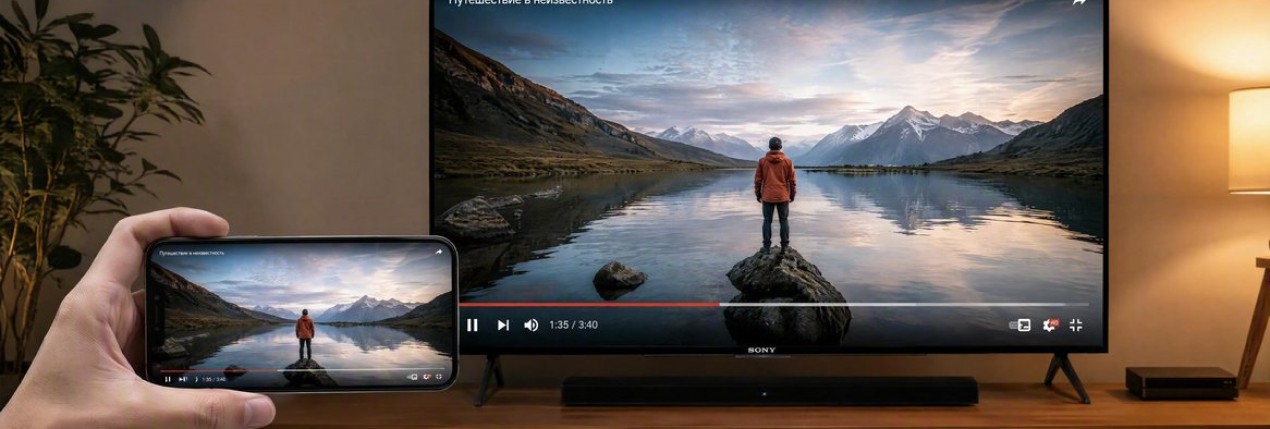
Неудачное подключение часто связано не с неисправностью техники, а с несовместимостью технологий. Например, телевизор принимает видео через Google Cast, а смартфон ищет устройство Miracast. В результате ролики запускаются, но вывести весь экран телефона не получается.
Александр Смирнов, инженер сервиса «ТВ Фиксер», рассказывает, какие способы поддерживают телевизоры Sony, чем трансляция отличается от дублирования и когда вместо беспроводного соединения лучше выбрать HDMI.

Александр Смирнов
Какой способ подключения поддерживает ваш ТВ
Телевизоры Сони разных лет заметно отличаются. Современные BRAVIA чаще работают на Google TV или Android TV и поддерживают Google Cast. На части моделей также доступен AirPlay, а у более старых телевизоров могут встречаться Screen Mirroring, Wi-Fi Direct, MHL, HDMI и USB.
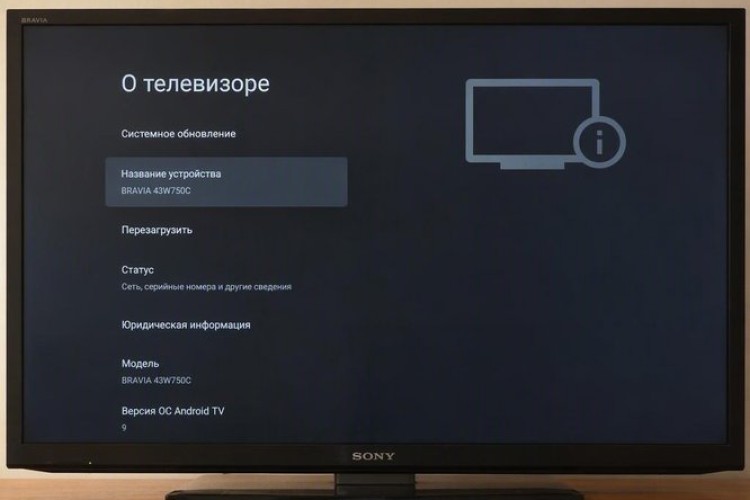
Модель и систему обычно можно посмотреть в разделах:
- «Настройки»;
- «Система» или «Настройки устройства»;
- «Об устройстве»;
- «Сведения»;
- «Поддержка».
После этого выберите способ под свою задачу:
|
Что нужно сделать
|
Подходящий способ
|
|
Запустить видео из совместимого приложения
|
Google Cast
|
|
Передать фото или видео с iPhone
|
AirPlay
|
|
Показать весь экран iPhone
|
«Повтор экрана» через AirPlay
|
|
Вывести экран Android
|
Функция трансляции, если протокол поддерживают оба устройства
|
|
Открыть фотографии и файлы
|
USB
|
|
Получить стабильное изображение без задержки
|
USB-C — HDMI или другой совместимый адаптер
|
|
Использовать смартфон вместо пульта
|
Приложение Google TV
|
Google Cast и дублирование экрана работают по-разному. При Cast телевизор самостоятельно воспроизводит видео, а телефон используется как пульт. При дублировании на ТВ отображается весь интерфейс смартфона.
Совет мастера.
Запишите полное название модели с наклейки или из меню. По нему проще проверить поддержку Google Cast, AirPlay, Screen Mirroring и MHL.
Как подключить Android к Сони через Google Cast
Для моделей на Google TV и Android TV это обычно самый простой способ. Google Cast встроен в систему и позволяет передавать контент из совместимых приложений. Sony и Google указывают, что телефон и телевизор должны находиться в одной беспроводной сети.
Шаг 1. Подключите устройства к одной сети
Откройте настройки Wi-Fi на телевизоре и телефоне. Проверьте, что оба устройства подключены к одному роутеру.
Названия сети должны совпадать. Подключение одного устройства к гостевой сети может мешать обнаружению телевизора.
Шаг 2. Откройте приложение с поддержкой Cast
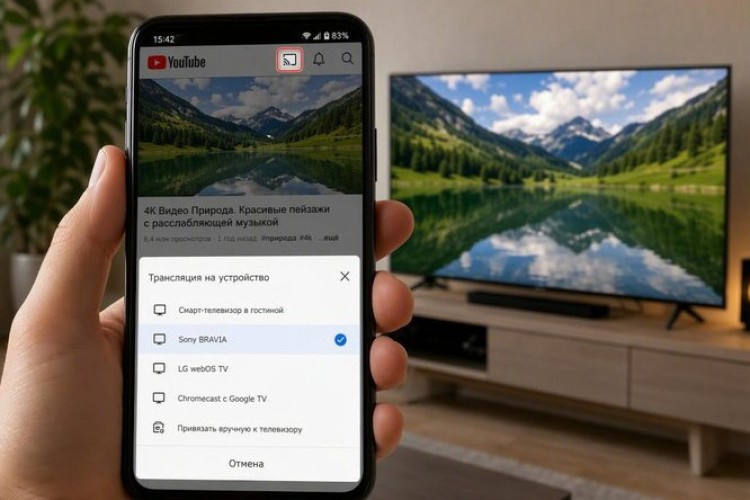
Запустите YouTube, Google Фото или другой сервис, в котором есть значок трансляции. Значок обычно выглядит как небольшой экран с расходящимися волнами в углу.
Шаг 3. Выберите телевизор Sony
Нажмите значок Cast и выберите свой телевизор из списка. После подключения видео или фотография появятся на большом экране.
Телефон при этом можно использовать для:
- паузы;
- перемотки;
- выбора следующего ролика;
- регулировки громкости;
- отключения трансляции.
Совет мастера.
Не все приложения разрешают передавать контент одинаково. Если значка Cast нет, это может быть ограничением самого сервиса, а не неисправностью телевизора.
Как показать весь экран Android
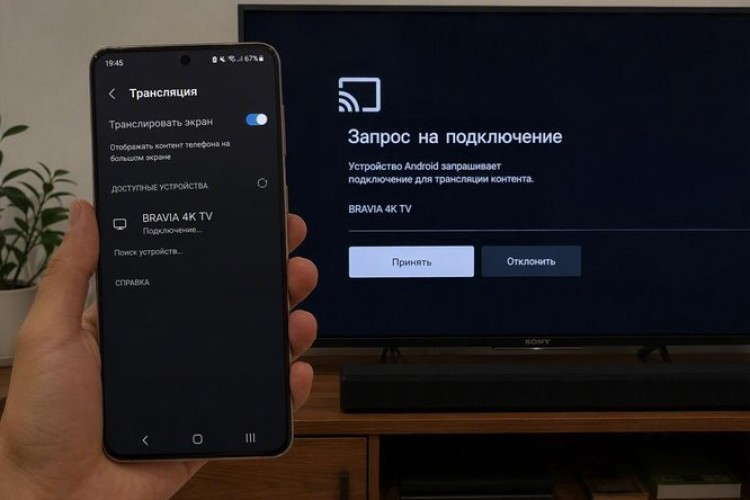
Функция дублирования может называться «Трансляция», «Беспроводной экран», Smart View, Screen Cast или «Проекция».
Порядок подключения:
- Подключите телефон и телевизор к одной сети.
- Откройте быстрые настройки смартфона.
- Запустите функцию передачи экрана.
- Выберите телевизор Sony.
- Подтвердите подключение.
На старых моделях может потребоваться заранее включить Screen Mirroring в меню источников.
Если видео через Cast передается, а весь экран — нет, устройства, вероятно, используют разные протоколы. Некоторые модели Sony поддерживают Google Cast, но не Miracast.
Как подключить iPhone к телевизору Sony через AirPlay
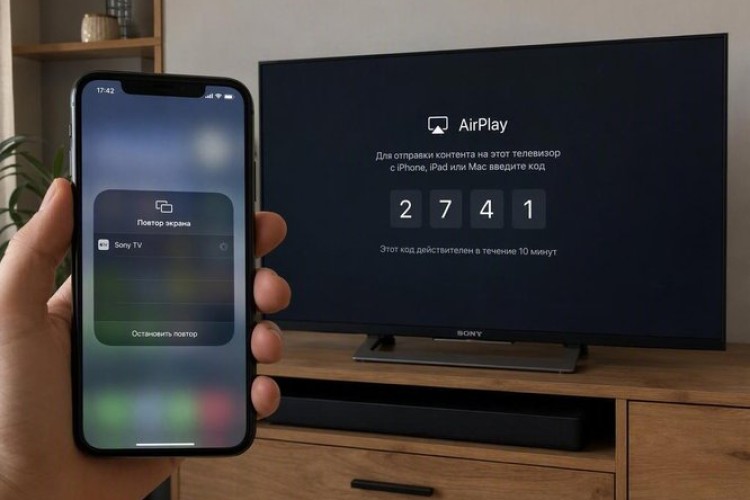
На совместимых телевизорах Сони Бравиа через AirPlay можно передавать фотографии, видео и весь экран iPhone. Оба устройства должны быть подключены к одной Wi-Fi-сети.
- Сначала откройте на телевизоре: Настройки → Система или Настройки устройства → Apple AirPlay и HomeKit
- Убедитесь, что AirPlay включен. Чтобы передать отдельное видео или фотографию, нажмите на iPhone значок AirPlay или кнопку «Поделиться», выберите телевизор Sony и при необходимости введите код с экрана.
- Для полного дублирования откройте «Пункт управления», нажмите «Повтор экрана» и выберите телевизор.
Если AirPlay отсутствует в меню, обновите прошивку, перезагрузите Sony и проверьте, поддерживает ли функция вашу модель. На некоторых телевизорах также нужно принять условия использования Smart TV. Если AirPlay не предусмотрен, подключить iPhone можно через Apple TV, совместимую приставку или HDMI-адаптер.
Как подключить телефон к Sony через HDMI
Проводное подключение подойдет, если Wi-Fi работает нестабильно или нужна минимальная задержка.
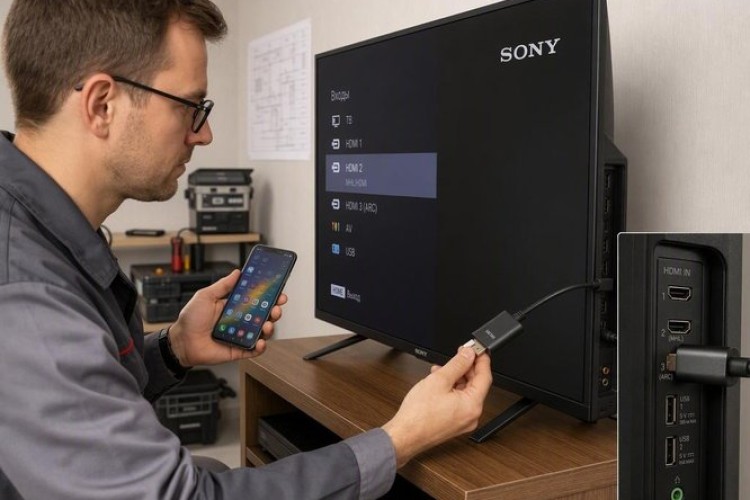
Для Android обычно используют адаптер USB-C — HDMI. При этом смартфон должен поддерживать видеовыход через USB-C. Для iPhone потребуется адаптер USB-C — HDMI или цифровой AV-адаптер для моделей с Lightning.
Порядок подключения:
- Подключите адаптер к телефону.
- Соедините его с телевизором HDMI-кабелем.
- Нажмите на пульте Input или Source.
- Выберите нужный HDMI-вход.
- При необходимости разблокируйте смартфон.
Если изображения нет, проверьте правильность выбранного входа, поддержку видеовыхода телефоном, исправность кабеля и питание адаптера.
Совет мастера.
Один только разъем USB-C не гарантирует передачу изображения. Перед покупкой переходника проверьте характеристики смартфона.
Подключение через MHL
MHL встречается в основном на старых телефонах и телевизорах Sony. Для подключения нужен специальный кабель или переходник и поддержка технологии обоими устройствами.
Обычный microUSB — HDMI не заработает, если смартфон не поддерживает MHL. Перед покупкой обязательно проверьте характеристики телефона и телевизора.
Что можно передать через USB
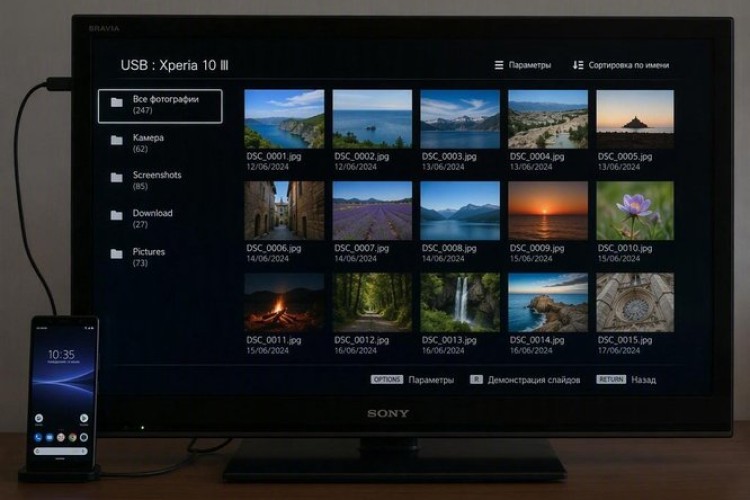
USB обычно не дублирует экран, а позволяет открыть фотографии, музыку и видео из памяти телефона.
Порядок подключения:
- Соедините устройства USB-кабелем.
- Разблокируйте смартфон.
- Выберите режим «Передача файлов» или MTP.
- На телевизоре откройте входы или медиаплеер.
- Выберите телефон и нужный файл.
Через USB обычно нельзя запускать приложения, показывать интерфейс телефона, играть или передавать защищенное видео.
Можно ли подключиться без домашнего Wi-Fi
На некоторых Sony доступны Wi-Fi Direct или Screen Mirroring, которые создают прямое соединение без роутера. Но совместимость зависит от модели телевизора и телефона.
Также можно использовать точку доступа второго смартфона. Для более стабильной трансляции лучше подключать устройства к обычной домашней сети.
Как использовать телефон вместо пульта
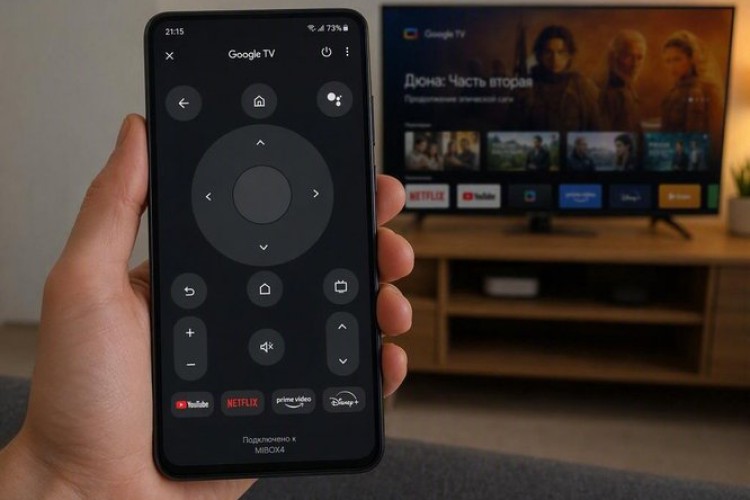
Моделями на Google TV и Android TV можно управлять через приложение Google TV.
Порядок настройки:
- Подключите телефон и телевизор к одной сети.
- Откройте Google TV.
- Нажмите значок пульта.
- Выберите телевизор.
- Введите код с экрана.
После сопряжения смартфон можно использовать для навигации, поиска и ввода паролей.
Если телефон не подключается к телевизору или связь обрывается
Большинство проблем связано с сетью, настройками Google Cast или AirPlay, а также несовместимостью способов передачи.
|
Проблема
|
Возможная причина
|
Что сделать
|
|
Sony не появляется в списке Cast
|
Устройства подключены к разным сетям, Google Cast отключен или телевизор работает в базовом режиме
|
Проверить Wi-Fi, включить Google Cast и перезапустить телевизор
|
|
iPhone не видит телевизор
|
AirPlay отключен или не поддерживается моделью
|
Проверить характеристики Sony, включить AirPlay и обновить ПО
|
|
YouTube передается, но экран Android не дублируется
|
Телефон использует Miracast, а телевизор поддерживает только Google Cast
|
Использовать кнопку Cast, совместимую функцию передачи или HDMI
|
|
Телевизор виден, но соединение обрывается
|
Слабый сигнал, VPN, гостевая сеть, сбой роутера или прошивки
|
Отключить VPN, проверить сеть и перезапустить телефон, Sony и роутер
|
|
Изображение тормозит или отстает звук
|
Перегруженный Wi-Fi, слабый сигнал или фоновые загрузки
|
Приблизить устройства к роутеру, остановить загрузки или использовать HDMI
|
|
Через USB телефон только заряжается
|
USB не дублирует экран
|
Выбрать MTP для просмотра файлов или подключиться через HDMI
|
|
Через HDMI нет изображения
|
Телефон не поддерживает видеовыход, выбран другой вход или неисправен адаптер
|
Проверить совместимость, HDMI-вход, кабель и переходник
|
|
AirPlay каждый раз просит код
|
Включено подтверждение при каждом подключении
|
Изменить параметры доступа AirPlay на телевизоре
|
Телевизор можно подключить к роутеру сетевым кабелем, а телефон оставить в Wi-Fi. Главное, чтобы оба устройства находились в одной локальной сети.
Совет мастера.
Для фильмов лучше использовать Cast или AirPlay внутри приложения. Такой способ стабильнее полного дублирования и меньше нагружает смартфон.
Кейс мастера: телефон передавал YouTube, но экран не дублировался
Клиент хотел подключить Android-смартфон к телевизору Sony BRAVIA на Google TV. Видео из YouTube запускалось через значок Cast без проблем, но в меню «Трансляция экрана» телевизор не отображался.
Владелец решил, что неисправен Wi-Fi-модуль телевизора.
Диагностика. Я проверил подключение к сети, работу Google Cast и обновление системы. Телевизор исправно принимал видео из совместимых приложений.
Проблема оказалась в совместимости. Смартфон использовал для полного зеркального отображения Miracast, а конкретная модель Sony принимала контент через Google Cast и не отображалась как Miracast-экран.
Что сделали. Для просмотра фильмов оставили Google Cast — он работал стабильно и не требовал дополнительного оборудования.
Для презентаций и полного вывода интерфейса телефона подобрали совместимый USB-C — HDMI-адаптер. После подключения к HDMI изображение появилось без задержек.
Комментарий мастера.
Если один способ передачи работает, а другой нет, сначала нужно проверить протоколы. Google Cast, Miracast и AirPlay нельзя считать взаимозаменяемыми.
Как сохранить стабильное подключение
Чтобы трансляция работала без постоянных сбоев:
- регулярно обновляйте телевизор и приложения;
- держите Sony и телефон в одной сети;
- не используйте гостевой Wi-Fi;
- перезагружайте роутер при повторяющихся обрывах;
- не устанавливайте сомнительные приложения для зеркалирования;
- используйте качественные HDMI-кабели и адаптеры;
- не перегружайте память телевизора;
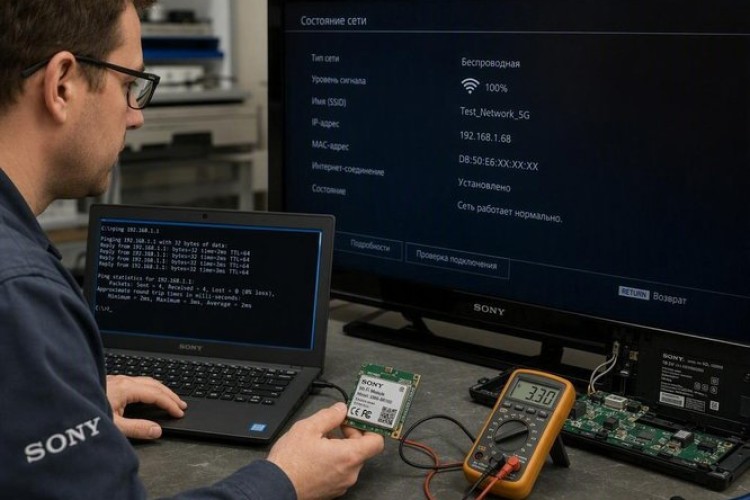
- своевременно обращайтесь к мастеру, если Sony теряет сеть, зависает или перезагружается.
Если подключение стало нестабильным сразу на нескольких телефонах, не стоит бесконечно сбрасывать настройки. Своевременная диагностика поможет отличить обычный программный сбой от неисправности Wi-Fi-модуля или системной платы.