Подключить телефон к телевизору LG можно по беспроводной связи (через Miracast/Screen Share на Android или AirPlay для iPhone на совместимых моделях) и по кабелю (HDMI/MHL или USB‑C → HDMI). В большинстве случаев достаточно подключить оба устройства к одной сети, включить на ТВ режим приема сигнала с телефона и выбрать телевизор в списке доступных устройств на смартфоне.

Александр Смирнов
Какие телефоны и телевизоры LG поддерживают подключение
От имени мастера сервисного центра ТВ Фиксер Смирнова Александра начну с совместимости.
Телевизоры LG:
- LG Smart TV с webOS (OLED, NanoCell, UHD и др.) обычно имеют функцию Screen Share или Miracast, а также поддержку Wi‑Fi Direct.
- часть новых моделей поддерживает AirPlay для подключения iPhone.
- старые модели без Smart‑платформы подключают по HDMI/MHL или через внешнюю приставку.
Телефоны:
- большинство Android‑смартфонов (LG, Samsung, Xiaomi, Redmi и др.) поддерживают Miracast/Screen Mirroring, либо фирменные функции типа «Дублирование экрана».
- iPhone подключают через AirPlay к совместимому LG или через адаптер Lightning → HDMI к любому телевизору с HDMI.
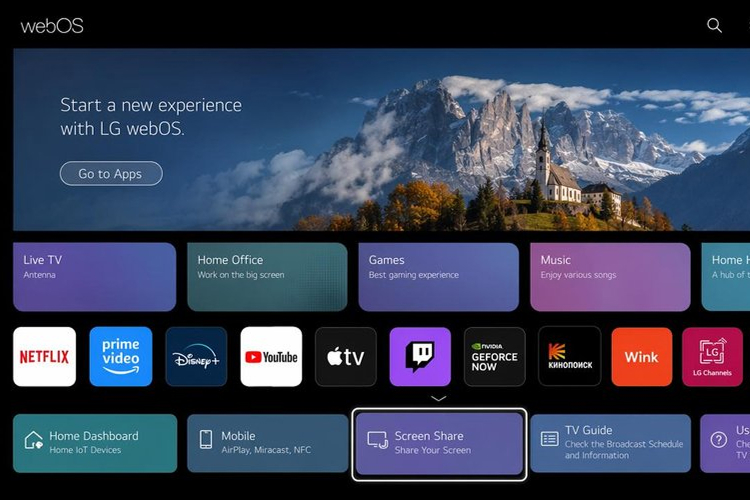
Перед началом настройки полезно заглянуть в меню ТВ и убедиться, есть ли пункты вроде Screen Share, Miracast, AirPlay или похожие разделы.
Совет мастера:
Если на телевизоре LG нет явной иконки Screen Share или раздела Miracast, но он Smart, проверьте раздел «Подключенные устройства», «Сеть», «Домашняя панель». Иногда нужный пункт спрятан глубже, а пользователи «пролистывают» его, не заметив.
Беспроводное подключение Android‑телефона к LG через Screen Share (Miracast)
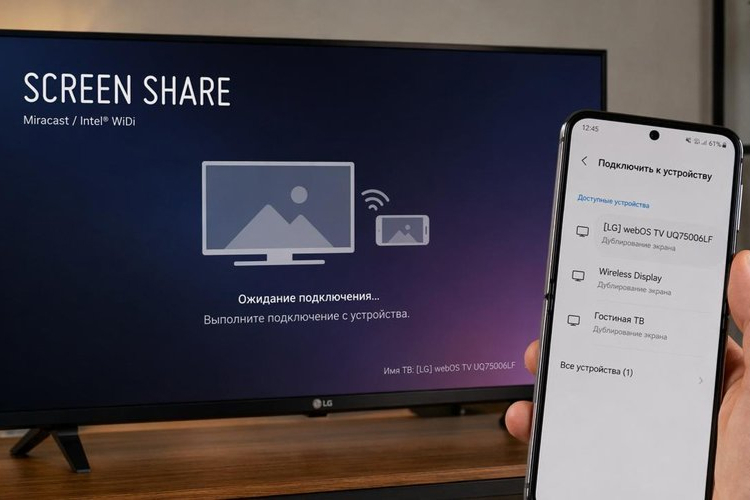
Для Android‑телефонов самый простой путь — дублирование экрана по Wi‑Fi через Miracast/Screen Share.
Пошаговый сценарий:
- Подключите телевизор LG к домашней Wi‑Fi‑сети через «Настройки» → «Сеть» → «Подключение к Wi‑Fi».
- Подключите телефон к той же Wi‑Fi‑сети.
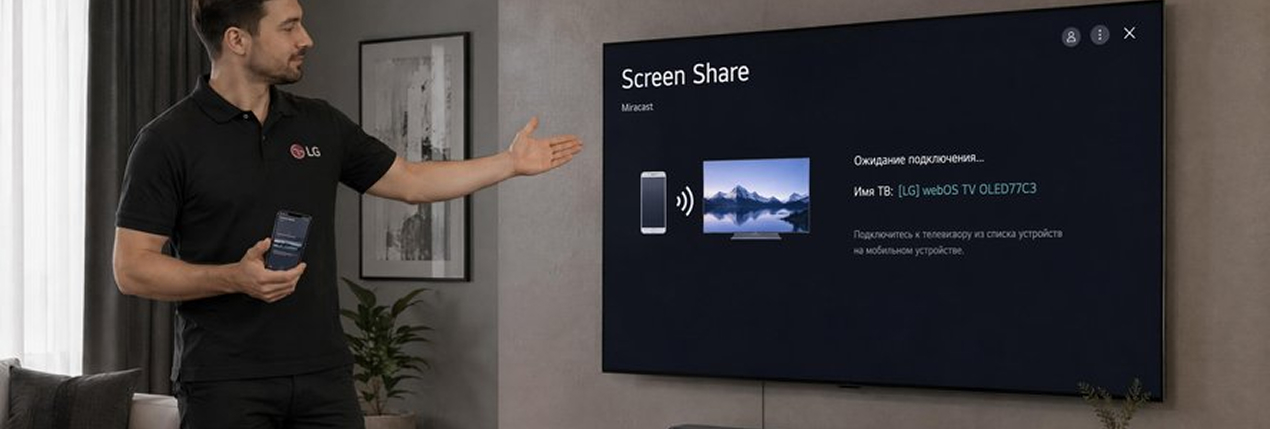
- На телевизоре откройте пункт Screen Share или Miracast (часто доступен прямо с домашнего экрана или через «Ввод»/«Источник»).
- На телефоне зайдите в настройки экрана или откройте панель быстрых настроек и найдите функцию «Дублирование экрана», «Screen Mirroring», «Cast», «Smart View» или аналогичную.
- В списке доступных устройств выбирайте ваш ТВ LG.
- Подтвердите подключение на телевизоре, если появится запрос или код.
- Через несколько секунд экран телефона отобразится на телевизоре, можно запускать видео, фото, приложения.
Важно, чтобы сеть дома не была перегружена: Miracast чувствителен к качеству Wi‑Fi, особенно при просмотре видео в высоком разрешении.
Совет мастера:
На выездах я часто вижу одну проблему: телефон подключен к мобильному интернету, а не к домашнему Wi‑Fi. Miracast и Screen Share так не работают. Всегда проверяйте, что кнопка Wi‑Fi на смартфоне включена и выбрана именно домашняя сеть, а не мобильные данные.
Подключение iPhone к LG: AirPlay и проводные варианты
Если у вас iPhone, способов подключения к телевизору LG несколько.
Через AirPlay (для совместимых LG):
- убедитесь, что ваш телевизор поддерживает AirPlay (в настройках может быть раздел Apple AirPlay или AirPlay Settings);
- подключите ТВ и iPhone к одной сети Wi‑Fi;
- на iPhone откройте «Пункт управления» → нажмите «Повтор экрана» или значок AirPlay;
- выберите телевизор LG в списке устройств;
- при необходимости введите код с экрана ТВ.
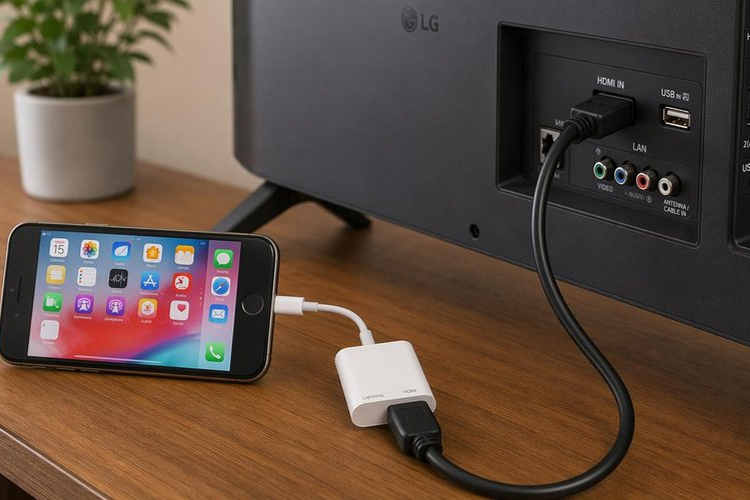
Через Lightning → HDMI:
- нужен адаптер Lightning → HDMI и обычный HDMI‑кабель;
- кабель подключаете в HDMI‑порт телевизора LG, адаптер — к iPhone;
- на ТВ выбираете соответствующий HDMI‑источник;
- экран iPhone дублируется на телевизоре без участия сети.
Этот проводной вариант дает минимальную задержку и не зависит от Wi‑Fi, поэтому подходит для презентаций и игр.
Совет мастера:
Если планируете часто смотреть видео с iPhone на LG, а Wi‑Fi дома нестабильный, проводное подключение через Lightning → HDMI будет менее нервным. Время на подключение чуть больше, но зато картинка не будет зависеть от нагрузки на домашний интернет.
Подключение по HDMI/MHL с Android‑телефона
Для старых моделей LG без развитого Smart‑функционала и для случаев, когда нужна минимальная задержка, используют проводное подключение Android‑телефона.
Варианты:
- MHL‑кабель (microUSB/USB‑C ↔ HDMI), если телефон и телевизор поддерживают MHL;
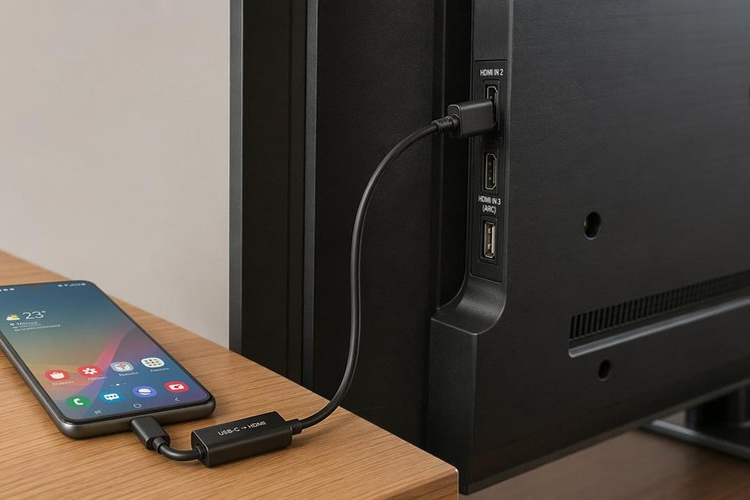
- адаптер USB‑C → HDMI для современных телефонов, которые умеют выводить видео по USB‑C.
Порядок:
- Проверяете, поддерживает ли ваш телефон MHL или вывод видео по USB‑C (в характеристиках устройства).
- Подбираете подходящий кабель или адаптер.
- Подключаете телефон к ТВ через HDMI, на телевизоре выбираете соответствующий вход.
- Сигнал с телефона поступает на телевизор как с обычного внешнего источника — приставки или медиаплеера.
Этот способ удобен, когда нужно смотреть видео с телефона, но нет желания разбираться с Wi‑Fi и Miracast.
Использование фирменных приложений LG и сторонних решений
Часть телевизоров LG и телефонов поддерживает взаимодействие через фирменные приложения:
- LG TV Plus (для некоторых моделей старше webOS 3.x) — дает телефон‑пульт и базовые функции передачи контента.
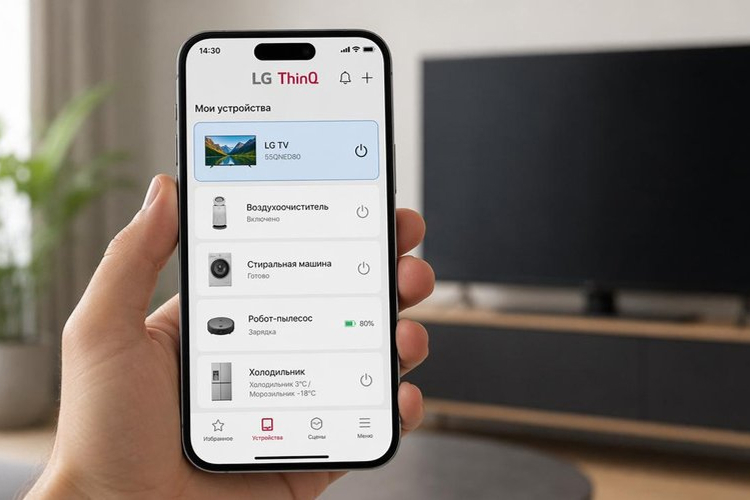
- LG ThinQ — для управления всей линейкой умной техники LG, включая телевизор.
Через такие приложения можно:
- использовать телефон как пульт: регулировать громкость, переключать входы, запускать приложения;
- отправлять фото и видео напрямую на телевизор, минуя общий режим дублирования экрана;
- управлять несколькими устройствами LG из одного интерфейса.
Также есть сторонние медиаплееры и приложения, которые умеют передавать контент по DLNA: видеофайлы, музыку, фото. Тогда телевизор LG выступает как DLNA‑клиент, а телефон — как сервер.
Совет мастера:
Если у вас дома несколько устройств LG — телевизор, кондиционер, стиральная машина — имеет смысл сразу настроить LG ThinQ. Тогда телефон станет единым пультом, а подключение к ТВ по сети решится «по пути».
Мой кейс: подключение телефона к LG через Screen Share в квартире с слабым Wi‑Fi
Один из реальных вызовов ТВ Фиксер: телевизор LG Smart TV 2019 года, задача — подключить телефон к ТВ, чтобы просматривать фото и видео на большом экране. Клиент жаловался, что «интернет слабый, ничего не подключается».
На месте:
- телевизор подключен по Wi‑Fi к роутеру в другой комнате;
- телефон сидит на мобильном интернете;
- режим Screen Share на ТВ включается, но устройств не видит.
Порядок работы:
- Подключил телефон к той же Wi‑Fi‑сети, что и телевизор.
- Показал владельцу пункт «Screen Share» на LG и включил его.
- На телефоне открыл «Дублирование экрана» (Cast/Screen Mirroring, зависит от модели), выбрал телевизор LG из списка.
- Проверил трансляцию — картинка пошла, но при работе на внутреннем Wi‑Fi с плохим сигналом были задержки.
- Рекомендовал либо переставить роутер ближе к телевизору, либо подключить ТВ по кабелю к роутеру, чтобы потоки шли стабильнее.
После минимальной настройки и корректного подключения к одной сети проблема исчезла: телефону удалось подключиться к LG, и Screen Share стал работать как задуманно.
Совет мастера:
Если телевизор и телефон подключены к одной сети, но сигнал у телевизора слабый (две стены, старый роутер), можно соединить ТВ с роутером по кабелю, а телефон оставить по Wi‑Fi. Тогда TV будет получать поток по стабильной линии, а телефон — отправлять его по Wi‑Fi без сильной потери качества.
Основные способы подключения телефона к телевизору LG
Собрал удобную таблицу для любимых клиентов — поможет быстро подключить ваш смартфон:
|
Способ
|
Что требуется
|
|
Screen Share / Miracast (Android)
|
LG Smart TV с Screen Share, телефон Android, общая Wi‑Fi‑сеть.
|
|
AirPlay (iPhone)
|
Совместимый LG с AirPlay, iPhone, общая Wi‑Fi‑сеть.
|
|
Lightning → HDMI (iPhone)
|
Адаптер Lightning → HDMI, HDMI‑кабель, свободный порт HDMI на LG.
|
|
USB‑C → HDMI / MHL (Android)
|
Телефон с поддержкой вывода видео, защелка HDMI/MHL, свободный HDMI.
|
|
DLNA / LG ThinQ / LG TV Plus
|
Smart TV LG, телефон с приложением, общая сеть, поддержка протоколов.
|
Типичные проблемы и их решения
Сверьтесь с таблицей, если возникла проблема — подберите оптимальный вариант решения до приезда мастера:
|
Проблема
|
Что обычно помогает
|
|
Телефон не видит LG в режиме Screen Share
|
Убедиться, что оба устройства в одной сети, перезапустить сеть и телевизор.
|
|
При дублировании экрана картинка тормозит
|
Улучшить Wi‑Fi (репитер, перенос роутера, кабель для ТВ), уменьшить нагрузку.
|
|
Нет изображения через HDMI‑кабель
|
Проверить правильный вход HDMI, сменить кабель или адаптер, убедиться в поддержке вывода видео телефоном.
|
|
AirPlay не подключает iPhone к LG
|
Проверить поддержку AirPlay на TV, перезапустить устройства, использовать Apple TV как альтернативу.
|
|
LG ThinQ не видит телевизор
|
Убедиться, что TV в той же сети, включить обнаружение, проверить версию прошивки.
|
Когда стоит вызвать мастера ТВ Фиксер
Само подключение телефона к телевизору LG — обычно вопрос настройки, но бывают случаи, где нужен профессиональный подход:
- телевизор старый, меню сложное, поддержки Screen Share или AirPlay нет, нужно подобрать оптимальное решение;
- при подключении по Wi‑Fi ТВ зависает, перезагружается, теряет сеть, есть подозрение на проблемы с прошивкой или Wi‑Fi‑модулем;
- HDMI‑входы работают нестабильно, изображение периодически пропадает, нужно проверить плату и разъемы;
- требуется аккуратно уложить кабели в нише, подключить саундбар, приставку и телефон в единую систему.
В таких случаях мастер:
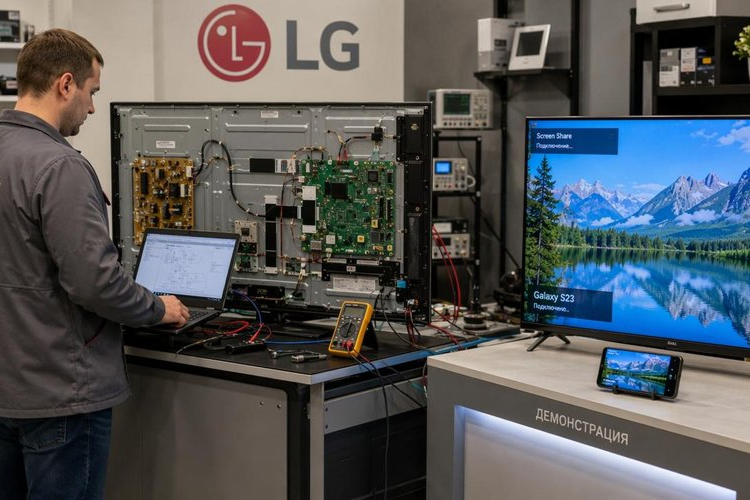
- проверяет состояние прошивки и системной платы, при необходимости предлагает обновление или ремонт;
- оценивает работу Wi‑Fi‑модуля и HDMI‑портов;
- настраивает конкретный способ подключения телефона и оставляет понятную инструкцию по повторному соединению.