Чтобы подключить телефон к телевизору Samsung, нужно либо использовать беспроводное дублирование экрана (Smart View, Screen Mirroring, Miracast, AirPlay для iPhone) при условии, что оба устройства в одной Wi‑Fi‑сети, либо подключить их проводом (HDMI/MHL или USB) в зависимости от возможностей модели.

Александр Смирнов
Какие телефоны и телевизоры Samsung поддерживают подключение
От имени инженера ТВ Фиксер Смирнова Александра поясню, с какого шага начать. Возможности подключения зависят от типа телевизора и модели телефона.
Телевизоры Samsung:
- современные Smart TV (серии QLED, Crystal UHD, многие модели 2018+ годов) поддерживают Smart View/Screen Mirroring и работу через приложение SmartThings;
- часть моделей имеет встроенную поддержку Miracast, DLNA и AirPlay (для iPhone);
- более старые модели могут работать только по HDMI/MHL или через внешние приставки.
Телефоны:
- смартфоны Samsung Galaxy и другие Android‑устройства — через Smart View, Miracast, DeX‑режим или MHL;
- iPhone — через AirPlay и совместимые телевизоры Samsung, либо через внешние устройства (Apple TV, приставки).
Перед подключением стоит проверить в инструкции ТВ и телефона, какие именно варианты связи поддерживаются.
Совет мастера:
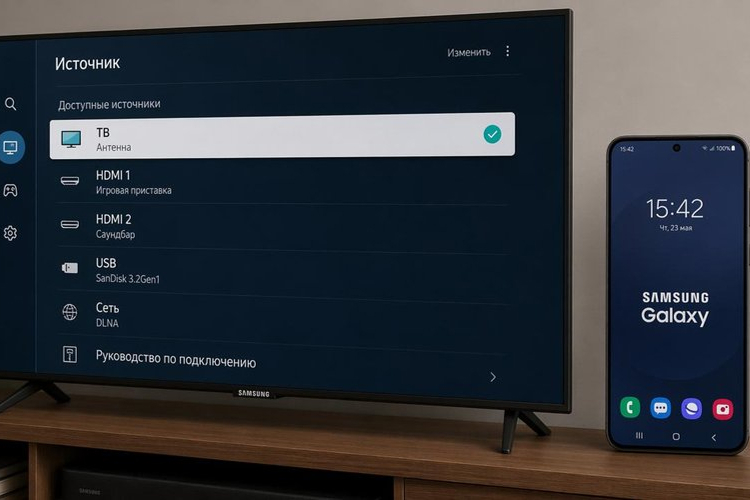
Если не уверены, поддерживает ли ваш телевизор Samsung дублирование экрана, попробуйте зайти в «Источник»/Source и посмотреть, есть ли пункты Screen Mirroring, Miracast, AirPlay или похожие обозначения. Отсутствие их не всегда означает, что функция невозможна, но дает ориентир, что нужно искать другие способы — кабель или приставку.
Подключение по Wi‑Fi: Smart View и Screen Mirroring
Самый удобный способ — дублирование экрана по Wi‑Fi. В современных телевизорах Samsung это делается через Smart View/Screen Mirroring и приложение SmartThings.
Общий алгоритм для смартфона на Android:
- Подключите телевизор и телефон к одной домашней Wi‑Fi‑сети. Для этого на ТВ зайдите в «Настройки» → «Общие» → «Сеть» → «Настройка сети» и выберите ваш роутер, на телефоне — обычное подключение к той же сети.
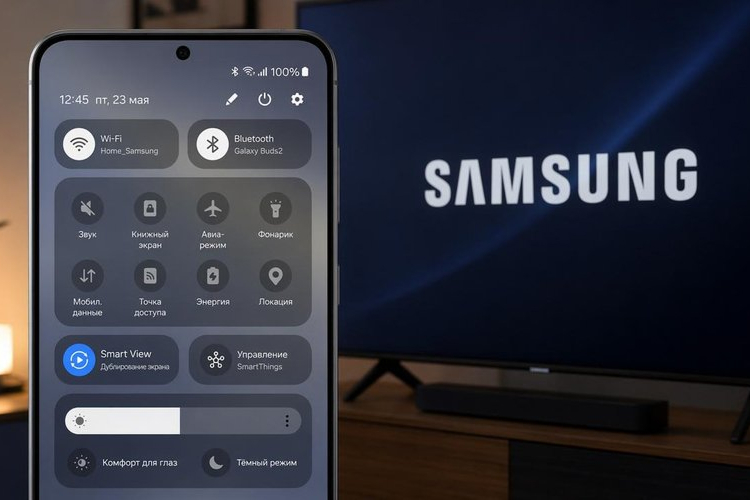
- На телефоне откройте панель быстрых настроек и найдите значок Smart View или Screen Mirroring.
- Нажмите Smart View, в списке устройств выберите ваш телевизор Samsung.
- Подтвердите подключение на телевизоре, если появится PIN‑код или запрос на разрешение.
- Экран телефона отобразится на ТВ, можно смотреть фото, видео, запускать приложения и игры.
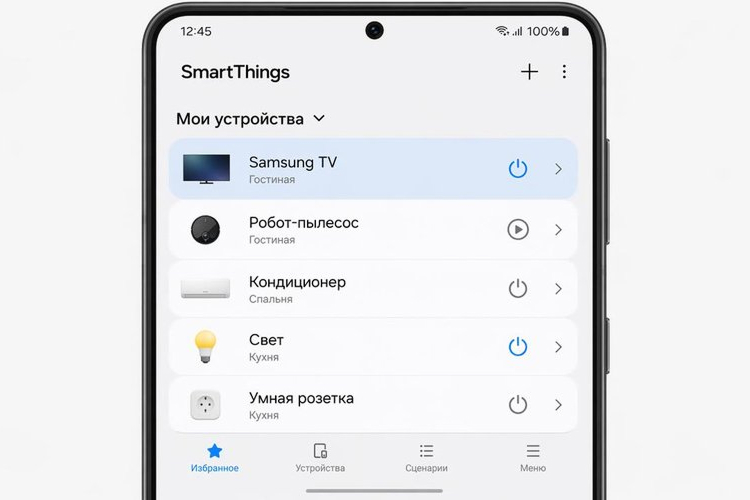
Через приложение SmartThings:
- установите SmartThings на телефон из Google Play или App Store;
- включите Bluetooth и Wi‑Fi на телефоне;
- запустите SmartThings, нажмите «+», выберите устройство «TV», найдите телевизор по Wi‑Fi/QR‑коду;
- привяжите ТВ к аккаунту Samsung и используйте функции управления и передачи контента.
Совет мастера: На выездах я всегда напоминаю: Smart View и другие функции дублирования экрана нормально работают только при стабильной домашней сети. Если роутер перегружен, сигнал слабый или устройства подключены к разным диапазонам (2,4 и 5 ГГц с ограничениями), картинка может лагать или не подключаться вовсе.
Miracast и другие варианты беспроводного дублирования экрана
Часть телевизоров и телефонов поддерживает Miracast как отдельный режим. Это по сути беспроводной HDMI: дублируется весь экран телефона на телевизоре.
Пример подключения:
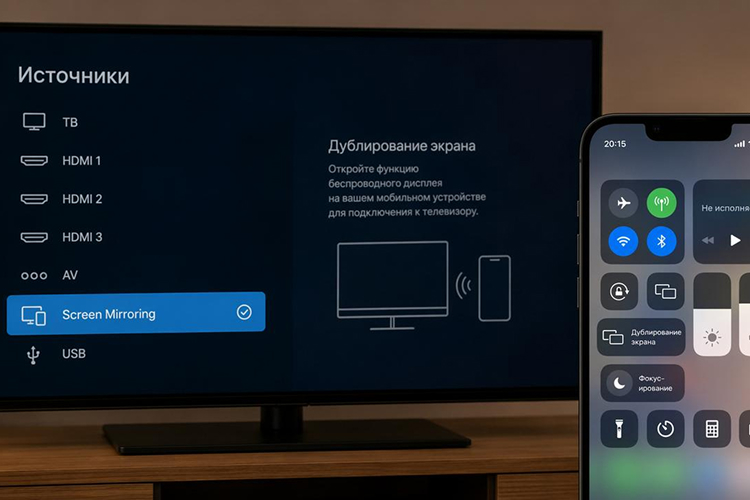
- на телевизоре Samsung включаете режим Screen Mirroring/Miracast в источниках сигнала;
- на телефоне открываете настройки → раздел, связанный с экраном и подключениями (у разных брендов названия отличаются);
- запускаете функцию Miracast/Screen Mirroring, ждете, пока смартфон найдет телевизор;
- выбираете нужный телевизор, подтверждаете запрос;
- экран телефона почти полностью дублируется на ТВ.
На смартфонах Samsung Galaxy все это обычно совмещено с Smart View: Miracast используется как транспорт, а Smart View — как оболочка.
Подключение через HDMI/MHL: когда нужен провод
Если телевизор старый или сеть нестабильна, подключение через провод остается самым надежным и дает минимум задержек.
Вариант с MHL:
- нужен кабель HDMI ↔ microUSB/USB‑C, поддерживающий MHL;
- телевизор должен иметь порт HDMI/MHL (указано в маркировке источников);
- телефон должен поддерживать MHL (указывается в характеристиках, не все современные модели это умеют).
Подключение:
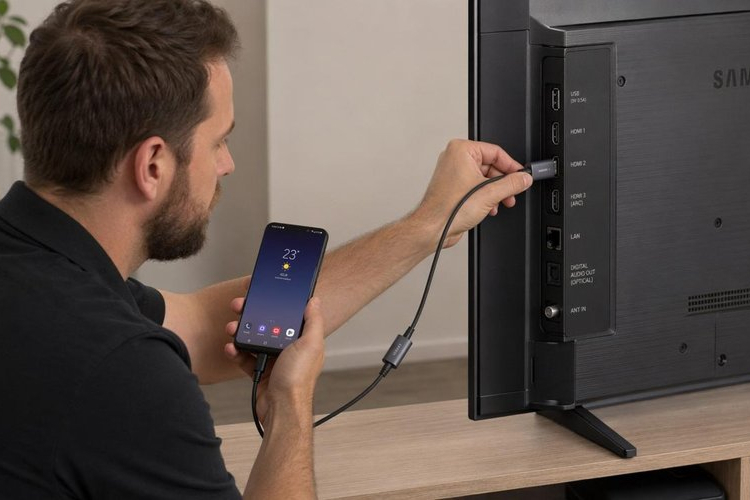
- Подключаете MHL‑кабель к телефону и к порту HDMI/MHL на телевизоре;
- На ТВ выбираете соответствующий источник HDMI/MHL в меню Source;
- На экране появляется дублирование сигнала телефона, звук и картинка передаются по кабелю.
Если MHL нет, используют обычный HDMI‑адаптер для телефона (USB‑C → HDMI), в этом случае телефон работает как источник видео, а ТВ принимает картинку по обычному HDMI.
Совет мастера: Прежде чем покупать MHL‑кабель, обязательно проверьте характеристики телефона и телевизора. Если хотя бы одно из устройств не поддерживает MHL, кабель не даст ожидаемого результата, и придется искать другие варианты — обычный USB‑C → HDMI или беспроводное подключение.
Подключение iPhone к телевизору Samsung: AirPlay и альтернативы
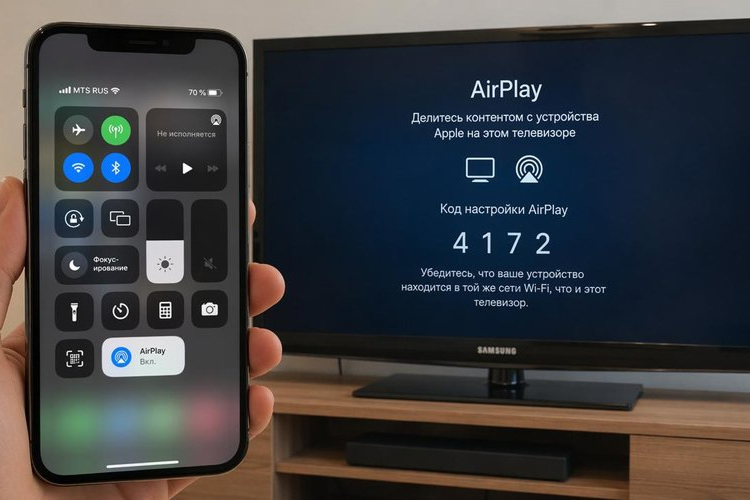
Для iPhone с телевизорами Samsung нового поколения удобнее всего использовать AirPlay.
Схема:
- убедитесь, что телевизор поддерживает AirPlay (указывается в описании модели, в меню часто есть пункт AirPlay Settings);
- подключите iPhone и ТВ к одной Wi‑Fi‑сети;
- на iPhone откройте «Пункт управления», нажмите «Повтор экрана» или значок AirPlay;
- выберите телевизор Samsung в списке устройств;
- подтвердите код на экране ТВ, если он появится.
При отсутствии AirPlay используют Apple TV или совместимые приставки: подключают приставку к HDMI телевизора и выводят экран iPhone через нее.
Использование SmartThings: телефон как пульт и центр управления
Приложение SmartThings превращает телефон в универсальный пульт и центр управления домом. Для телевизора Samsung это дает расширенный набор возможностей.
Через SmartThings можно:
- управлять ТВ с телефона (громкость, переключение источников, запуск приложений);
- отправлять фото, видео и музыку со смартфона на телевизор;
- использовать Multi View и другие режимы совместного просмотра.
Подключение:
- устанавливаете SmartThings, входите в Samsung‑аккаунт;
- добавляете телевизор (по поиску рядом или через QR‑код в разделе «Поддержка» → «Об этом ТВ»);
- подтверждаете PIN‑код на экране;
- телевизор появляется в списке устройств, становится доступен набор функций.
Совет мастера: Если у вас дома несколько устройств Samsung — ТВ, саундбар, стиральная машина, кондиционер — имеет смысл сразу настроить SmartThings. Один раз потратите время, зато потом управлять всем устройствами из телефона будет гораздо проще, чем из отдельного пульта к каждому.
Кейс выезда: подключение телефона к Samsung через Wi‑Fi в семье с ребенком
Один из типичных вызовов ТВ Фиксер: семья с телевизором Samsung 2020 года, задача — подключить телефон к ТВ, чтобы запускать детские видео и фото на большом экране, а также использовать смартфон как пульт. Клиент пытался подключить через HDMI, но оказался неудобный кабель и путаница с источниками.
На месте:
- телевизор поддерживает Smart View и SmartThings;
- дома есть роутер, ТВ уже подключен к Wi‑Fi;
- телефоны — Samsung Galaxy.
Порядок работы:
- Проверил, что телевизор и телефоны в одной Wi‑Fi‑сети, при необходимости переподключил.
- На телефоне установил SmartThings, привязал аккаунт Samsung.
- На ТВ открыл «Настройки» → «Поддержка» → «Об этом ТВ», активировал QR‑код, связал устройства.
- Показал владельцам, как запускать Smart View из панели быстрых настроек и выбирать телевизор для дублирования экрана.
- Проверил передачу видео, фото и управление ТВ с телефона.
Семья получила простую схему: по Wi‑Fi телефон подключается без кабелей, ребенок смотрит видео с телефона на большом экране, а родители управляют телевизором из SmartThings вместо стандартного пульта.
Совет мастера: Если в квартире слабый Wi‑Fi на линии телевизора, лучше сразу обсудить с мастером варианты усиления: перенос роутера, добавление репитера, подключение ТВ по кабелю при сохранении беспроводной связи с телефоном. Для стабильного дублирования экрана это важнее, чем «колдовство» в настройках.
Основные способы подключения телефона к телевизору Samsung
Собрал способы в итоговую таблицу:
|
Способ
|
Что нужно
|
|
Smart View / Screen Mirroring
|
Телевизор Samsung с поддержкой, телефон на Android, общая Wi‑Fi‑сеть
|
|
SmartThings
|
Телевизор Samsung, смартфон с приложением SmartThings, Samsung‑аккаунт
|
|
Miracast
|
ТВ и телефон с поддержкой Miracast, режим Screen Mirroring, общая Wi‑Fi‑сеть
|
|
AirPlay (iPhone)
|
Телевизор Samsung с AirPlay, iPhone, общая Wi‑Fi‑сеть
|
|
HDMI/MHL
|
Кабель HDMI/MHL, поддержка MHL на ТВ и телефоне или адаптер USB‑C → HDMI
|
Типичные проблемы при подключении и варианты решения
Свел в таблицу типичные проблемы и решения, которые помогут обойтись без вызова мастера:
|
Проблема
|
Возможное решение
|
|
Телефон не видит телевизор в Smart View
|
Подключить оба к одной сети, перезапустить сеть, обновить прошивку ТВ
|
|
Требуется PIN‑код при подключении
|
Ввести код с экрана ТВ, при необходимости использовать стандартный 0000
|
|
Задержка картинки и звука при дублировании
|
Укрепить Wi‑Fi, уменьшить нагрузку сети, использовать кабель HDMI при критичной задержке
|
|
Телефон и ТВ не поддерживают Miracast
|
Использовать Smart View/SmartThings или HDMI / Apple TV / внешние приставки
|
|
Нет изображения через HDMI/MHL
|
Проверить поддержку MHL, выбрать правильный источник HDMI/MHL, использовать подходящий адаптер
|
Когда стоит вызвать мастера ТВ Фиксер
Подключение телефона к ТВ Samsung обычно не требует ремонта, но есть ситуации, когда выезд мастера экономит время:
- телевизор старый, меню сложное, невозможно понять, поддерживает ли он Smart View или Miracast;
- при подключении телефон к ТВ все равно не видит устройство, хотя сеть и настройки кажутся правильными;
- телевизор зависает или перезагружается при попытке дублирования, есть подозрение на ошибки прошивки или платы;
- требуется аккуратная работа с кабелями, скрытая прокладка HDMI, настройка нескольких источников (приставки, саундбар, аудиосистема).
В таких случаях инженер ТВ Фиксер:
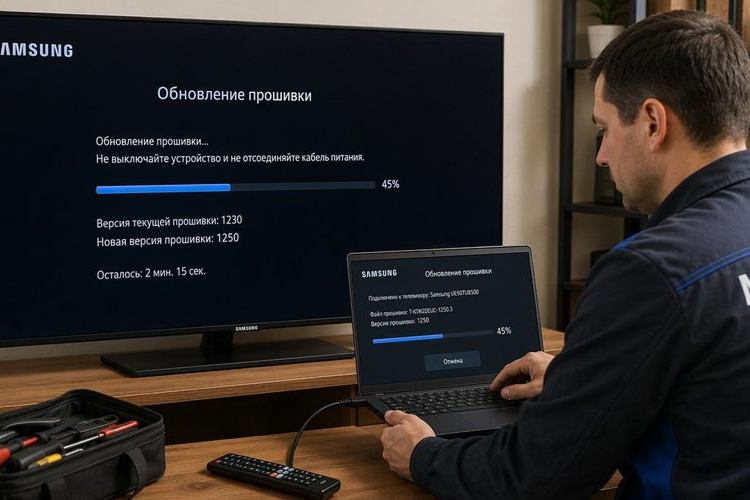
- проверит прошивку и состояние системной платы, при необходимости предложит перепрошивку от 760 руб.;
- протестирует работу Wi‑Fi‑модуля, аудиовыходов, HDMI; ремонт модуля Wi‑Fi — от 680 руб., ремонт платы управления — от 860 руб.;
- настроит связь телефона и ТВ, оставит владельцу понятную инструкцию по повторному подключению.